
USB-C, Thunderbolt, USB4 และชาร์จเร็ว PD ต่างกันอย่างไร เลือกสายให้ถูก
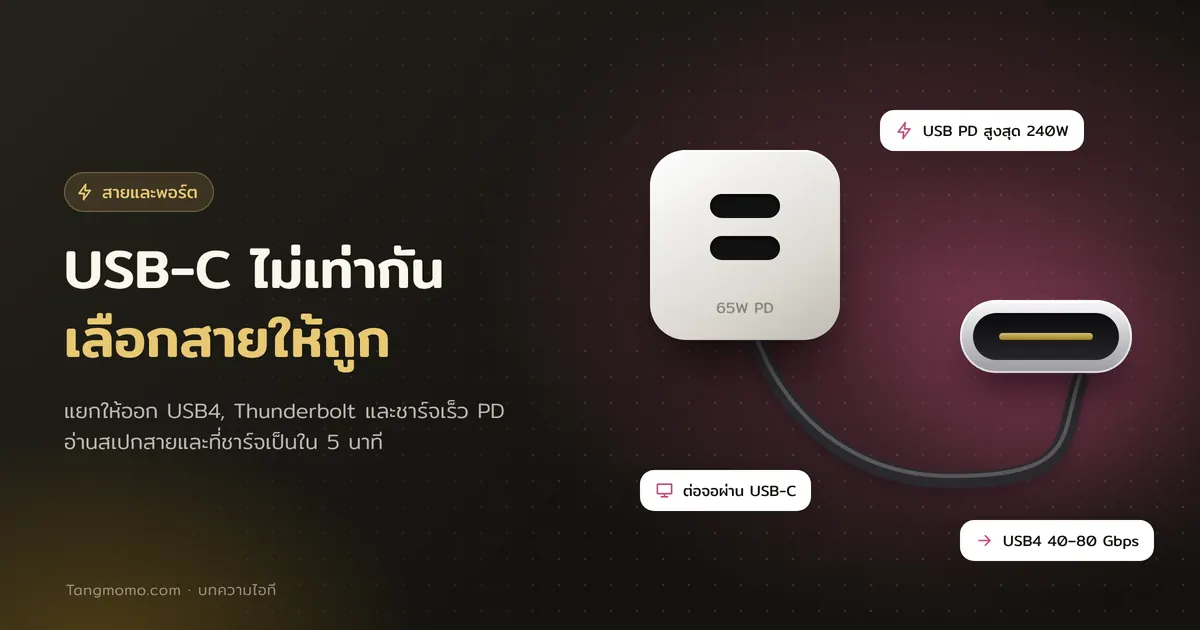
ทุกวันนี้มือถือ โน้ตบุ๊ก แท็บเล็ต หูฟัง และแม้แต่พัดลมพกพาต่างใช้หัว USB-C เหมือนกันหมด ฟังดูสะดวก แต่หลายคนเจอปัญหาแปลกๆ เช่น สายเส้นหนึ่งชาร์จโน้ตบุ๊กได้ อีกเส้นชาร์จไม่เข้า หรือต่อจอแล้วภาพไม่ขึ้นทั้งที่หัวเสียบเข้ากันพอดี
สาเหตุคือ USB-C เป็นแค่รูปทรงของหัวเสียบ ส่วนความเร็วรับส่งข้อมูล การชาร์จ และการต่อจอ ขึ้นกับมาตรฐานที่พอร์ต สาย และอุปกรณ์รองรับ บทความนี้จะคลายปมทั้งหมด และให้วิธีเลือกสายกับที่ชาร์จที่ถูกต้อง
แยกให้ออก: หัวเสียบ กับ มาตรฐาน
ให้นึกถึงถนนกับรถ USB-C คือรูปร่างของทางเข้า ส่วนมาตรฐานอย่าง USB 2.0, USB 3.2, USB4 หรือ Thunderbolt คือขนาดถนนและกฎจราจรด้านใน ทางเข้าหน้าตาเหมือนกัน แต่ถนนข้างในอาจเป็นซอยแคบหรือทางด่วนก็ได้
| มาตรฐาน | ความเร็วข้อมูลสูงสุด (ทางทฤษฎี) | การใช้งานที่พบบ่อย |
|---|---|---|
| USB 2.0 | 480 Mbps | สายชาร์จทั่วไป คีย์บอร์ด เมาส์ |
| USB 5Gbps (USB 3.2 Gen 1) | 5 Gbps | แฟลชไดรฟ์ ฮาร์ดดิสก์พกพา |
| USB 10Gbps (USB 3.2 Gen 2) | 10 Gbps | SSD พกพา ฮับ |
| USB 20Gbps (USB 3.2 Gen 2x2) | 20 Gbps | SSD พกพาความเร็วสูงบางรุ่น |
| USB4 / USB 40Gbps | 40 Gbps | ด็อก ต่อจอ ต่อ SSD เร็วพิเศษ |
| USB4 Version 2.0 / USB 80Gbps | 80 Gbps | อุปกรณ์รุ่นใหม่ระดับสูง |
| Thunderbolt 4 | 40 Gbps | โน้ตบุ๊กทำงาน ด็อก จอหลายจอ |
| Thunderbolt 5 | 80 Gbps (บางโหมดสูงกว่านั้น) | งานวิดีโอ จอความละเอียดสูง การ์ดจอภายนอก |
ชื่อเรียก USB เปลี่ยนหลายครั้งจนสับสน ปัจจุบันผู้ผลิตถูกแนะนำให้เขียนเป็นความเร็ว เช่น USB 10Gbps ซึ่งอ่านง่ายกว่ามาก
Thunderbolt กับ USB4 ต่างกันอย่างไร
USB4 พัฒนาต่อจากเทคโนโลยีของ Thunderbolt 3 ทั้งสองจึงใกล้เคียงกันมากและใช้งานร่วมกันได้ในหลายกรณี ความต่างหลักคือ Thunderbolt มีข้อกำหนดขั้นต่ำที่เข้มกว่า เช่น พอร์ต Thunderbolt 4 ต้องรองรับความเร็ว 40 Gbps ต่อจอภายนอกได้ และจ่ายไฟให้อุปกรณ์ได้ตามเกณฑ์ ส่วน USB4 บางพอร์ตอาจรองรับคุณสมบัติบางอย่างเป็นทางเลือก
ในทางปฏิบัติ ถ้าโน้ตบุ๊กมีพอร์ต Thunderbolt คุณมั่นใจได้มากกว่าว่าด็อกหรือจอที่ต่อจะทำงานครบ ส่วนพอร์ต USB4 ให้ตรวจสเปกของผู้ผลิตว่ารองรับต่อจอกี่จอ และจ่ายไฟได้แค่ไหน

การชาร์จเร็ว USB Power Delivery (PD)
USB Power Delivery (USB PD) คือมาตรฐานกลางของการชาร์จผ่าน USB-C ที่ช่วยให้ที่ชาร์จกับอุปกรณ์ "คุยกัน" ก่อนจ่ายไฟ ว่าจะใช้แรงดันและกระแสเท่าไรจึงปลอดภัยและเร็วที่สุด
- มือถือส่วนใหญ่ชาร์จเร็วได้ในช่วงประมาณ 20–45 วัตต์ ตามที่รุ่นนั้นรองรับ
- แท็บเล็ตและโน้ตบุ๊กบางเบามักใช้ 30–65 วัตต์
- โน้ตบุ๊กประสิทธิภาพสูงอาจใช้ 100 วัตต์ขึ้นไป
- มาตรฐาน USB PD รุ่นใหม่ (Extended Power Range) จ่ายไฟได้สูงสุดถึง 240 วัตต์ แต่ต้องใช้สายที่รองรับด้วย
ถ้าใช้ที่ชาร์จที่วัตต์สูงกว่าความต้องการ ก็ไม่เป็นอันตราย อุปกรณ์จะรับไฟเท่าที่ต้องการเท่านั้น แต่ถ้าวัตต์ต่ำกว่า โน้ตบุ๊กอาจชาร์จช้ามาก หรือแบตลดลงเรื่อยๆ ขณะใช้งานหนัก
มาตรฐานชาร์จเร็วอื่นๆ
ผู้ผลิตมือถือบางรายมีระบบชาร์จเร็วเฉพาะของตัวเอง ที่จะเร็วสุดเมื่อใช้หัวชาร์จและสายของยี่ห้อเดียวกัน ถ้าใช้ที่ชาร์จ USB PD ทั่วไป มือถือยังชาร์จได้ แต่อาจไม่เร็วเท่าตัวเลขโฆษณา ตรวจรายละเอียดในคู่มือของรุ่นนั้น
สายก็มีสเปก: อ่านอย่างไรไม่ให้ซื้อผิด
สาย USB-C ไม่ได้เหมือนกันทุกเส้น ต่อให้หน้าตาเหมือนกันเป๊ะ ให้ดูคุณสมบัติสามเรื่องนี้
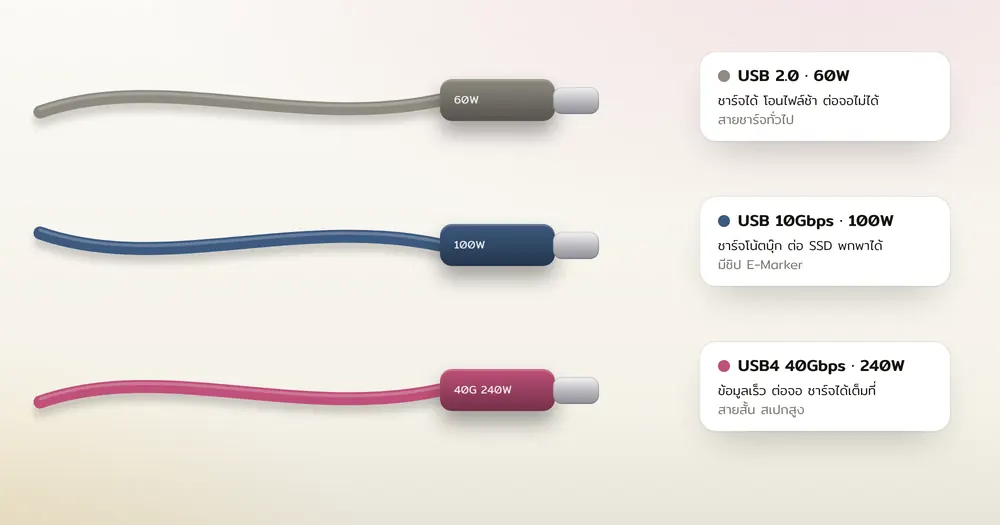
- กำลังไฟสูงสุด สายทั่วไปรองรับประมาณ 60 วัตต์ (3 แอมป์) สายที่มีชิประบุตัวตน (E-Marker) รองรับ 100 วัตต์หรือ 240 วัตต์
- ความเร็วข้อมูล สายชาร์จราคาถูกจำนวนมากเป็น USB 2.0 ชาร์จได้แต่โอนไฟล์ช้าและต่อจอไม่ได้
- ความยาว สายความเร็วสูงที่ยาวมากมักลดความเร็วลง ถ้าต้องการ 40 Gbps ขึ้นไป ควรใช้สายสั้นหรือสายแบบแอ็กทีฟที่ระบุสเปกชัดเจน
ต่อจอผ่าน USB-C ต้องรู้อะไร
การส่งภาพผ่าน USB-C ใช้เทคโนโลยีที่เรียกว่า DisplayPort Alternate Mode (DP Alt Mode) หรือผ่าน USB4/Thunderbolt พอร์ตที่รองรับมักมีสัญลักษณ์รูปจอหรือรูป D อยู่ข้างๆ
- ตรวจคู่มือโน้ตบุ๊กว่าพอร์ตไหนส่งภาพได้ บางเครื่องมีพอร์ต USB-C สองช่องแต่ส่งภาพได้ช่องเดียว
- ใช้สายที่รองรับข้อมูลความเร็วสูง สายชาร์จ USB 2.0 จะไม่ส่งภาพ
- ถ้าต่อหลายจอผ่านด็อก ให้ดูว่าเครื่องรองรับกี่จอ เครื่อง Mac บางรุ่นจำกัดจำนวนจอภายนอก
- จอที่มีพอร์ต USB-C พร้อมจ่ายไฟ ช่วยให้ใช้สายเส้นเดียวทั้งภาพ ข้อมูล และชาร์จโน้ตบุ๊กได้
ปัญหาที่พบบ่อยและวิธีแก้
- ต่อจอผ่านด็อกแล้วภาพไม่ขึ้น ลองเสียบพอร์ตอื่นที่มีสัญลักษณ์ส่งภาพ อัปเดตไดรเวอร์กราฟิกและเฟิร์มแวร์ของด็อก และเปลี่ยนเป็นสายที่รองรับข้อมูลความเร็วสูง
- SSD พกพาโอนไฟล์ช้ากว่าที่โฆษณา ตรวจว่าเสียบพอร์ตที่ความเร็วพอ และสายที่ใช้ไม่ใช่สาย USB 2.0 ที่แถมมากับมือถือ
- ระบบแจ้งว่าใช้ที่ชาร์จกำลังไฟต่ำ เปลี่ยนเป็นหัวชาร์จวัตต์สูงขึ้น หรือสายที่รองรับ 100 วัตต์
- หัวเสียบหลวม ชาร์จติดๆ ดับๆ ใช้ไม้จิ้มฟันพลาสติกเขี่ยฝุ่นในพอร์ตเบาๆ ขณะปิดเครื่อง ถ้ายังไม่หาย ให้ศูนย์บริการตรวจ
เช็กลิสต์เลือกที่ชาร์จและสาย
- ดูวัตต์ที่อุปกรณ์ต้องการจากคู่มือหรือที่ชาร์จเดิม
- เลือกที่ชาร์จที่รองรับ USB PD และมีวัตต์เท่ากับหรือมากกว่านั้น
- ถ้าชาร์จหลายเครื่องพร้อมกันจากหัวชาร์จหลายพอร์ต ให้ดูว่ากำลังไฟถูกแบ่งอย่างไรเมื่อเสียบครบทุกช่อง
- เลือกสายที่รองรับวัตต์เท่ากับที่ชาร์จ สำหรับโน้ตบุ๊กแนะนำสาย 100 วัตต์ขึ้นไป
- ถ้าต้องต่อจอหรือโอนไฟล์ใหญ่ เลือกสายที่ระบุความเร็ว 10 Gbps ขึ้นไป หรือสาย USB4/Thunderbolt
- ซื้อจากร้านที่เชื่อถือได้ ที่ชาร์จปลอมหรือไม่ได้มาตรฐานเสี่ยงร้อนเกินและทำอุปกรณ์เสียหาย
คำถามที่พบบ่อย
ใช้หัวชาร์จโน้ตบุ๊กชาร์จมือถือได้ไหม
ได้ ถ้าเป็นหัวชาร์จ USB PD มือถือจะต่อรองรับไฟเท่าที่ต้องการเท่านั้น
ทำไมเสียบชาร์จโน้ตบุ๊กแล้วขึ้นว่าชาร์จช้า
มักเป็นเพราะหัวชาร์จหรือสายรองรับวัตต์ต่ำกว่าที่เครื่องต้องการ หรือเสียบผิดพอร์ตที่ไม่ได้รองรับการชาร์จ
สาย Thunderbolt ใช้กับอุปกรณ์ USB ทั่วไปได้ไหม
โดยทั่วไปได้ สาย Thunderbolt รุ่นใหม่ใช้ร่วมกับอุปกรณ์ USB-C ได้ แต่ความเร็วจะเท่ากับที่อุปกรณ์ที่ช้ากว่ารองรับ
ชาร์จเร็วทำให้แบตเสื่อมเร็วไหม
อุปกรณ์รุ่นใหม่ควบคุมการชาร์จเพื่อลดความร้อนอยู่แล้ว ปัจจัยที่ทำให้แบตเสื่อมเร็วคือความร้อนสูงและการชาร์จเต็มค้างไว้นานๆ หลายเครื่องมีโหมดถนอมแบตให้เปิดใช้