
อัปเกรดแรม (RAM) คอมและโน้ตบุ๊กเก่า ดูสเปก เลือกแรม และติดตั้งเอง
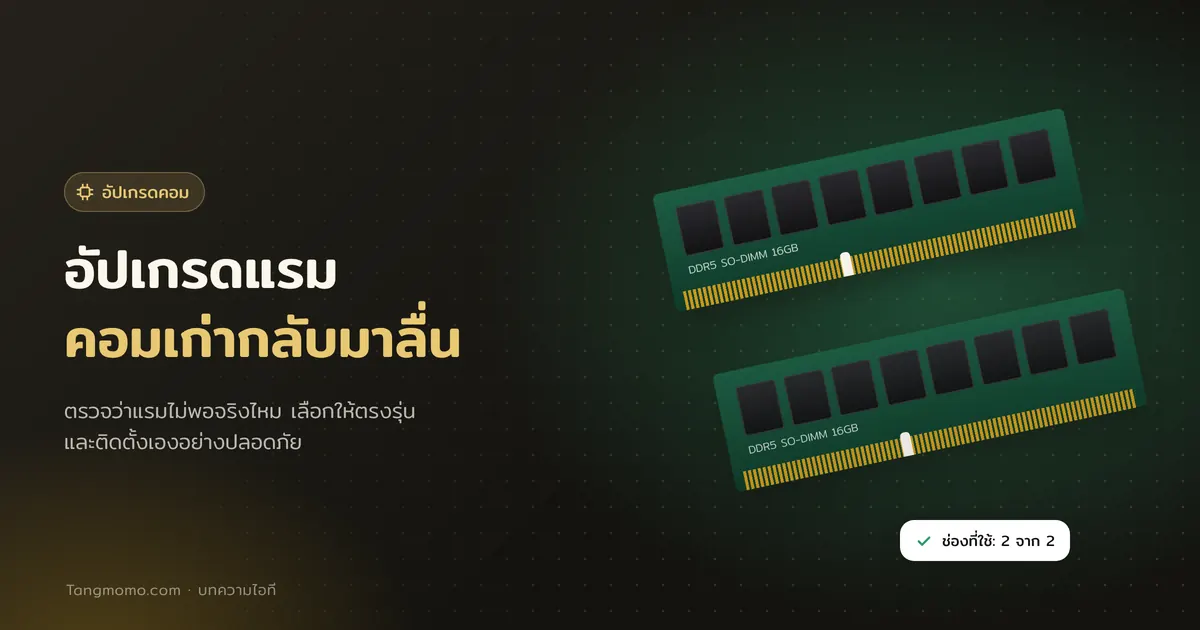
เปิดเบราว์เซอร์สิบแท็บ ประชุมออนไลน์ไปด้วย แล้วคอมก็เริ่มหน่วง เม้าส์กระตุก โปรแกรมค้างเป็นพักๆ อาการเหล่านี้หลายครั้งมาจาก หน่วยความจำ (RAM) ที่ไม่พอกับการใช้งานยุคปัจจุบัน
การเพิ่มแรมเป็นการอัปเกรดที่ราคาไม่สูงและได้ผลชัดเจนกับเครื่องที่ยังอัปเกรดได้ บทความนี้จะสอนตรวจว่าแรมเป็นต้นเหตุจริงหรือไม่ เครื่องของคุณเพิ่มแรมได้หรือเปล่า เลือกแรมให้ตรงรุ่น และติดตั้งเองทีละขั้น
แรมทำหน้าที่อะไร
ให้นึกว่าแรมคือโต๊ะทำงาน ส่วนดิสก์คือตู้เก็บเอกสาร เวลาทำงาน คอมจะหยิบไฟล์และโปรแกรมจากตู้มาวางบนโต๊ะ ยิ่งโต๊ะใหญ่ ยิ่งวางงานได้หลายอย่างพร้อมกันโดยไม่ต้องเดินไปเก็บและหยิบใหม่
เมื่อแรมเต็ม ระบบจะย้ายข้อมูลบางส่วนไปพักไว้ในดิสก์แทน ซึ่งช้ากว่าแรมมาก นี่คือเหตุผลที่คอมแรมน้อยจะอืดเมื่อเปิดหลายโปรแกรม แม้จะใช้ SSD แล้วก็ตาม
| การใช้งาน | แรมที่แนะนำ (โดยประมาณ) |
|---|---|
| เว็บ เอกสาร ดูวิดีโอ | 8 GB ใช้ได้ 16 GB สบายกว่า |
| ทำงานออฟฟิศหลายโปรแกรม ประชุมออนไลน์ | 16 GB |
| แต่งรูป ตัดต่อวิดีโอเบื้องต้น เล่นเกม | 16–32 GB |
| ตัดต่อวิดีโอความละเอียดสูง งาน 3D รันโมเดล AI ในเครื่อง | 32 GB ขึ้นไป |
ขั้นที่ 1 ตรวจว่าแรมเป็นต้นเหตุจริงหรือไม่
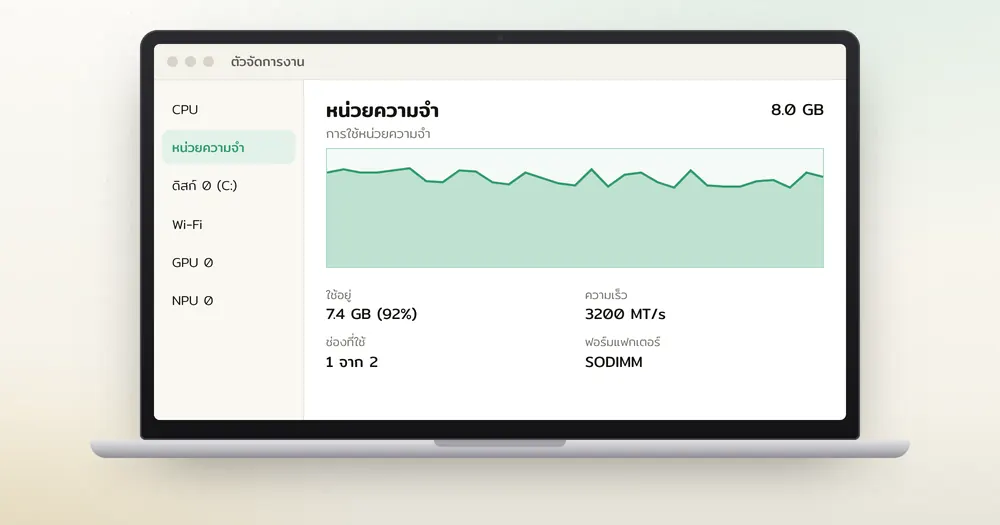
บน Windows กด Ctrl + Shift + Esc เพื่อเปิดตัวจัดการงาน (Task Manager) แล้วไปที่แท็บประสิทธิภาพ (Performance) เลือกหน่วยความจำ (Memory) เปิดโปรแกรมที่ใช้ประจำตามปกติ แล้วสังเกตตัวเลข
- ถ้าการใช้แรมอยู่ที่ 85–100 เปอร์เซ็นต์บ่อยๆ แรมไม่พอแน่นอน
- ถ้าการใช้แรมต่ำ แต่ดิสก์ทำงาน 100 เปอร์เซ็นต์ตลอด ปัญหาอาจอยู่ที่ฮาร์ดดิสก์แบบจานหมุน
- ถ้า CPU ทำงานเต็มตลอด ปัญหาอาจอยู่ที่โปรแกรมบางตัวหรือ CPU ที่เก่าเกินไป
บน Mac เปิดแอปตัวตรวจสอบกิจกรรม (Activity Monitor) แท็บหน่วยความจำ ดูกราฟแรงกดดันหน่วยความจำ (Memory Pressure) ถ้าเป็นสีเหลืองหรือแดงบ่อย แปลว่าแรมไม่พอ แต่ Mac รุ่นใหม่ที่ใช้ชิปของ Apple อัปเกรดแรมภายหลังไม่ได้
ขั้นที่ 2 ตรวจว่าเครื่องอัปเกรดได้หรือไม่
ในหน้าหน่วยความจำของตัวจัดการงาน ให้ดูบรรทัดเหล่านี้ที่มุมขวาล่าง
- ช่องที่ใช้ (Slots used) เช่น 1 จาก 2 แปลว่ายังมีช่องว่างให้เสียบเพิ่ม
- ฟอร์มแฟกเตอร์ (Form factor) SODIMM คือแรมโน้ตบุ๊กหรือมินิพีซี DIMM คือแรมคอมตั้งโต๊ะ
- ความเร็ว (Speed) เช่น 3200 MT/s หรือ 5600 MT/s
ถ้าไม่เห็นข้อมูลช่อง หรือโน้ตบุ๊กเป็นรุ่นบางเบา ให้ค้นคู่มือบริการ (Service Manual) หรือหน้าสเปกของรุ่นนั้นจากผู้ผลิต โน้ตบุ๊กจำนวนมากใช้แรมแบบบัดกรีติดบอร์ด (LPDDR) ซึ่งอัปเกรดไม่ได้ บางรุ่นมีแรมบัดกรีบางส่วนและมีช่องว่างเพิ่มอีกหนึ่งช่อง
ขั้นที่ 3 เลือกแรมให้ตรงรุ่น
- ชนิด DDR DDR4 และ DDR5 ใส่แทนกันไม่ได้ เพราะร่องบากของแผงไม่ตรงกัน ต้องเลือกตามที่เครื่องรองรับ
- ฟอร์มแฟกเตอร์ SO-DIMM สำหรับโน้ตบุ๊ก DIMM สำหรับคอมตั้งโต๊ะ
- ความจุ ตรวจความจุสูงสุดที่เมนบอร์ดรองรับต่อช่องและรวมทั้งหมด
- ความเร็ว เลือกเท่ากับแรมเดิมหรือที่เครื่องรองรับ ถ้าใส่แรมเร็วกว่า ระบบจะลดความเร็วลงมาเท่าตัวที่ช้ากว่า
- จับคู่ให้เป็นดูอัลแชนแนล (Dual Channel) แรมสองแผงขนาดเท่ากันทำงานเร็วกว่าแผงเดียวขนาดใหญ่ เช่น 8+8 GB ดีกว่า 16 GB แผงเดียวในหลายกรณี
ถ้าไม่แน่ใจ ผู้ผลิตแรมหลายรายมีเครื่องมือค้นหาแรมที่เข้ากับรุ่นเครื่อง หรือมีโปรแกรมสแกนสเปก ใช้เป็นข้อมูลประกอบร่วมกับคู่มือของผู้ผลิตเครื่อง

ขั้นที่ 4 ติดตั้งแรมเอง
- สำรองข้อมูลสำคัญ แล้วปิดเครื่องแบบปิดจริง (Shut down) ไม่ใช่พักเครื่อง ถอดสายชาร์จและอุปกรณ์ต่อพ่วงทั้งหมด
- สำหรับโน้ตบุ๊ก ถ้าแบตถอดไม่ได้ ให้ตัดแบตตามวิธีในคู่มือ (บางรุ่นมีโหมดตัดแบตใน BIOS)
- คายไฟฟ้าสถิตจากตัวโดยแตะโลหะที่ต่อสายดิน หรือใช้สายรัดข้อมือกันไฟฟ้าสถิต
- คลายน็อตฝาหลังด้วยไขควงที่ขนาดพอดี ใช้ที่งัดพลาสติกค่อยๆ แงะรอบขอบ
- ถ้าจะเปลี่ยนแรมเดิม ให้ดันคลิปล็อกสองข้างออก แผงจะเด้งขึ้นเป็นมุมเอียง แล้วดึงออก
- เสียบแรมใหม่เอียงประมาณ 30 องศา ให้ร่องบากตรงกับสันในช่อง ดันให้สุด แล้วกดลงจนคลิปล็อกดังคลิก สำหรับคอมตั้งโต๊ะ กดแผงลงตรงๆ จนคลิปปลายช่องล็อก
- ปิดฝา ต่อสายชาร์จ เปิดเครื่อง การบูตครั้งแรกหลังเปลี่ยนแรมอาจใช้เวลานานกว่าปกติเล็กน้อย
ขั้นที่ 5 ตรวจผลหลังติดตั้ง
- เปิดตัวจัดการงาน ดูว่าแรมรวมขึ้นตรงกับที่ติดตั้ง และจำนวนช่องที่ใช้ถูกต้อง
- ตรวจด้วยเครื่องมือตรวจหน่วยความจำของ Windows (Windows Memory Diagnostic) เพื่อหาความผิดปกติ
- ใช้งานจริงสักสองสามวัน ถ้าเจอจอฟ้าหรือรีสตาร์ตเอง ให้ถอดแรมใหม่ออกแล้วทดสอบทีละแผง
- ในคอมตั้งโต๊ะ ถ้าซื้อแรมความเร็วสูงสำหรับเล่นเกม อาจต้องเปิดโปรไฟล์ XMP หรือ EXPO ใน BIOS เพื่อให้ได้ความเร็วตามสเปก
อัปเกรดแรมหรือ SSD ก่อนดี
ถ้าเครื่องยังใช้ฮาร์ดดิสก์แบบจานหมุนเป็นไดรฟ์หลัก การเปลี่ยนเป็น SSD มักให้ผลชัดกว่าการเพิ่มแรม เพราะทุกการเปิดเครื่องและเปิดโปรแกรมเร็วขึ้นทันที แต่ถ้าใช้ SSD อยู่แล้วและการใช้แรมเต็มบ่อย การเพิ่มแรมคือคำตอบ ถ้างบพอ การทำทั้งสองอย่างจะยืดอายุคอมเก่าได้อีกหลายปี
ถ้าอัปเกรดแรมไม่ได้ ทำอะไรได้บ้าง
- ปิดโปรแกรมที่เปิดตอนเริ่มเครื่องโดยไม่จำเป็น
- ใช้ฟีเจอร์พักแท็บของเบราว์เซอร์ (Memory Saver หรือ Sleeping Tabs)
- เปลี่ยนจากฮาร์ดดิสก์จานหมุนเป็น SSD ช่วยให้การพักข้อมูลลงดิสก์เร็วขึ้นมาก
- พิจารณาเปลี่ยนเครื่อง ถ้าเครื่องเก่ามากจนอัปเกรดได้น้อยและไม่ได้รับอัปเดตความปลอดภัยแล้ว
คำถามที่พบบ่อย
ใส่แรมคนละยี่ห้อกับแผงเดิมได้ไหม
โดยทั่วไปได้ ถ้าชนิด ความเร็ว และแรงดันไฟตรงกัน แต่การใช้แผงรุ่นเดียวกันเป็นคู่จะลดโอกาสปัญหาความเข้ากันได้
แรมเยอะเกินจำเป็นมีข้อเสียไหม
ไม่เสียหาย แต่ไม่ช่วยให้เร็วขึ้นถ้าใช้งานไม่ถึง เงินส่วนนั้นอาจนำไปลงกับ SSD หรือส่วนอื่นได้คุ้มกว่า
ติดตั้งแรมใหม่แล้วเครื่องไม่ติด ทำอย่างไร
ปิดเครื่อง ถอดแรมแล้วเสียบใหม่ให้แน่น ลองใส่ทีละแผง และตรวจว่าแรมเป็นชนิดที่เครื่องรองรับ บางเครื่องต้องรอการฝึกหน่วยความจำนานหลายนาทีในการบูตครั้งแรก
Mac อัปเกรดแรมได้ไหม
Mac ที่ใช้ชิปของ Apple ใช้หน่วยความจำรวมในชิปและอัปเกรดภายหลังไม่ได้ ควรเลือกขนาดแรมให้พอตั้งแต่ตอนซื้อ