Mesh Wi-Fi คืออะไร ขยายสัญญาณให้ทั่วบ้านหลายชั้น วางจุดให้แรง

บ้านหลายหลังมีปัญหาเดียวกัน ห้องนั่งเล่นเน็ตแรงดี แต่พอขึ้นชั้นสองหรือเข้าห้องนอนด้านหลัง สัญญาณ Wi-Fi เหลือขีดเดียว วิดีโอคอลกระตุก ซีรีส์โหลดไม่ขึ้น หลายคนแก้ด้วยการซื้อตัวขยายสัญญาณมาเสียบเพิ่ม แล้วพบว่าต้องเปลี่ยนชื่อ Wi-Fi ไปมาจนวุ่นวาย
Mesh Wi-Fi คือระบบที่ออกแบบมาแก้ปัญหานี้โดยตรง บทความนี้อธิบายหลักการ ความต่างจากตัวขยายสัญญาณแบบเดิม วิธีเลือกรุ่นและจำนวนจุด การวางตำแหน่ง และการตั้งค่าให้ทำงานร่วมกับเราเตอร์ที่ผู้ให้บริการอินเทอร์เน็ตติดตั้งให้
Mesh Wi-Fi ทำงานอย่างไร
ระบบ Mesh ประกอบด้วยอุปกรณ์หลายตัวที่เรียกว่าโหนด (Node) ตัวหนึ่งต่อกับอินเทอร์เน็ตเป็นตัวหลัก ตัวอื่นกระจายอยู่ตามจุดต่างๆ ในบ้าน ทุกตัวทำงานร่วมกันเป็นเครือข่ายเดียว ใช้ชื่อ Wi-Fi และรหัสผ่านเดียวกัน
เมื่อคุณถือมือถือเดินจากชั้นล่างขึ้นชั้นบน ระบบจะช่วยให้มือถือย้ายไปเกาะโหนดที่สัญญาณดีที่สุดโดยอัตโนมัติ เรียกว่าการโรมมิ่ง (Roaming) ทำให้การใช้งานต่อเนื่องโดยไม่ต้องเลือกเครือข่ายใหม่เอง
| หัวข้อ | ตัวขยายสัญญาณ (Repeater) | Mesh Wi-Fi |
|---|---|---|
| ชื่อเครือข่าย | มักแยกชื่อ หรือสลับไม่ลื่น | ชื่อเดียวทั้งบ้าน |
| การย้ายจุดเชื่อมต่อ | อุปกรณ์มักเกาะจุดเดิมจนสัญญาณแย่ | ระบบช่วยแนะนำให้ย้ายจุดอัตโนมัติ |
| ความเร็วที่จุดไกล | มักลดลงมาก | ดีกว่า โดยเฉพาะเมื่อมีช่องสื่อสารแยกหรือเดินสาย |
| การจัดการ | ตั้งค่าแยกแต่ละตัว | จัดการรวมผ่านแอปเดียว |
| ราคา | ถูกกว่า | สูงกว่า |
Backhaul: เส้นทางที่โหนดคุยกันเอง
คำที่ควรรู้คือ Backhaul หมายถึงช่องทางที่โหนดใช้ส่งข้อมูลถึงกัน คุณภาพของ Backhaul มีผลต่อความเร็วที่จุดไกลมากที่สุด
- Wired Backhaul (เดินสาย LAN) ดีที่สุด โหนดเชื่อมกันด้วยสาย ความเร็วเต็มที่และนิ่ง ถ้าบ้านมีสาย LAN ฝังผนังอยู่แล้ว ควรใช้
- Wireless Backhaul แบบมีย่านแยก ระบบ Mesh แบบสามย่าน (Tri-band) บางรุ่นจองย่านหนึ่งไว้คุยระหว่างโหนดโดยเฉพาะ ทำให้ความเร็วตกน้อยกว่า
- Wireless Backhaul ใช้ย่านร่วมกับผู้ใช้ ราคาประหยัด แต่ความเร็วที่จุดไกลจะลดลงมากกว่า
เลือกระบบ Mesh อย่างไร
- มาตรฐาน Wi-Fi ระบบ Wi-Fi 6 เพียงพอสำหรับบ้านส่วนใหญ่ ถ้าใช้เน็ตเกิน 1 Gbps หรืออุปกรณ์รุ่นใหม่จำนวนมาก Wi-Fi 6E หรือ 7 จะรองรับอนาคตได้ดีกว่า
- จำนวนโหนด ประเมินคร่าวๆ ว่าหนึ่งโหนดครอบคลุมราวหนึ่งชั้นของบ้านทั่วไป หรือสองถึงสามห้องที่มีผนังคอนกรีต บ้านสองชั้นมักใช้สองถึงสามโหนด
- พอร์ต LAN ดูว่าโหนดมีพอร์ตพอสำหรับทีวี กล่องเกม หรือคอมตั้งโต๊ะ และถ้าเน็ตเร็วกว่า 1 Gbps ควรมีพอร์ต 2.5G ขึ้นไป
- แอปและการอัปเดต เลือกยี่ห้อที่แอปใช้ง่าย มีเครือข่ายแขก การควบคุมโดยผู้ปกครอง และอัปเดตเฟิร์มแวร์อัตโนมัติ
- ความเข้ากันได้ โหนดของระบบ Mesh มักต้องเป็นยี่ห้อเดียวกัน มาตรฐาน EasyMesh ช่วยให้บางยี่ห้อทำงานร่วมกันได้ แต่ควรตรวจรายละเอียดก่อนซื้อผสม
วางตำแหน่งโหนดให้สัญญาณแรง
ตำแหน่งสำคัญกว่าราคาเครื่อง หลักง่ายๆ คือโหนดย่อยต้องอยู่ในจุดที่ยังรับสัญญาณจากโหนดหลักได้ดี ไม่ใช่วางในจุดที่สัญญาณตายแล้ว
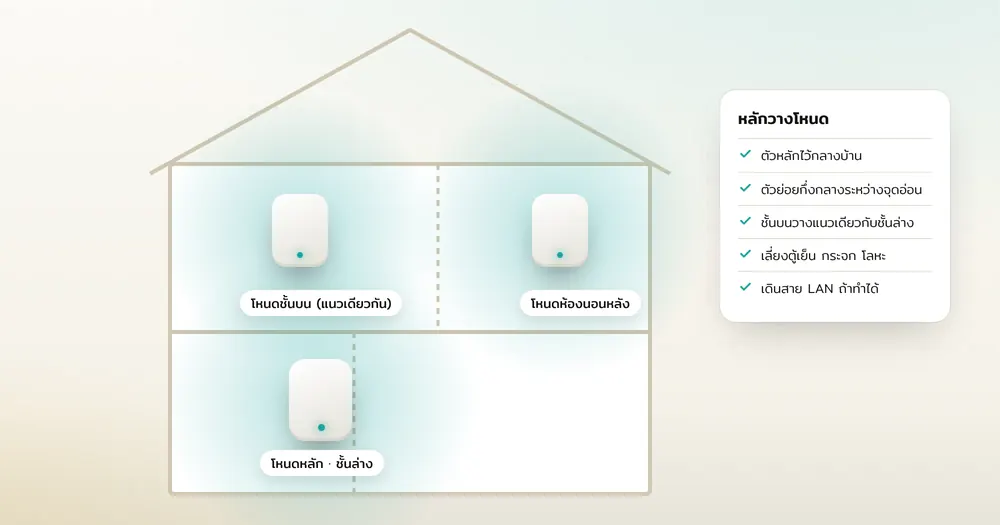
- วางโหนดหลักใกล้กึ่งกลางบ้าน สูงจากพื้นระดับโต๊ะหรือชั้นวาง ไม่ซ่อนในตู้หรือหลังทีวี
- วางโหนดย่อยกึ่งกลางระหว่างโหนดหลักกับบริเวณที่สัญญาณอ่อน
- บ้านสองชั้น วางโหนดชั้นบนให้อยู่ใกล้แนวเดียวกับโหนดชั้นล่าง เพราะสัญญาณผ่านพื้นในแนวตั้งได้ดีกว่าผ่านผนังหลายชั้นในแนวทแยง
- หลีกเลี่ยงตู้เย็น ตู้ปลา กระจกบานใหญ่ และผนังที่มีโครงโลหะ
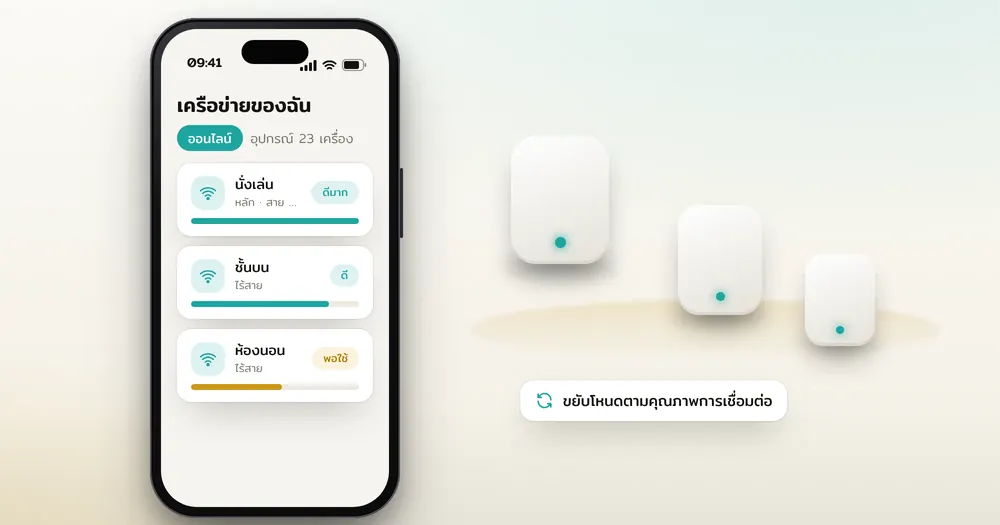
- หลังวาง ใช้แอปของระบบตรวจคุณภาพการเชื่อมต่อระหว่างโหนด ถ้าแอปแจ้งว่าอ่อน ให้ขยับเข้าหาโหนดหลักอีกนิด
ตั้งค่าร่วมกับเราเตอร์ของผู้ให้บริการ
บ้านส่วนใหญ่มีเราเตอร์หรือโมเด็มจากผู้ให้บริการอินเทอร์เน็ตอยู่แล้ว เมื่อนำ Mesh มาต่อ จะเกิดเราเตอร์ซ้อนกันสองชั้น (Double NAT) ซึ่งอาจทำให้บางบริการ เช่น เกมออนไลน์ หรือกล้องวงจรปิด ทำงานไม่สมบูรณ์ มีสองแนวทางแก้
- ตั้งเราเตอร์ของผู้ให้บริการเป็นโหมด Bridge ให้ระบบ Mesh ทำหน้าที่เราเตอร์หลัก วิธีนี้ได้ฟีเจอร์ของ Mesh ครบ แต่ควรขอให้ผู้ให้บริการช่วยตั้งค่าหรือแนะนำ
- ตั้งระบบ Mesh เป็นโหมด Access Point ให้เราเตอร์ของผู้ให้บริการจัดการเครือข่ายต่อไป แล้วปิด Wi-Fi ของเราเตอร์ตัวเดิม เพื่อไม่ให้มีสองเครือข่ายแย่งกัน
ปัญหาที่พบบ่อยหลังติดตั้ง Mesh
- มือถือไม่ยอมย้ายไปโหนดที่ใกล้กว่า ลองปิดเปิด Wi-Fi ในมือถือ และตรวจว่าเปิดฟีเจอร์ช่วยโรมมิ่งในแอปของระบบ Mesh แล้ว
- อุปกรณ์อัจฉริยะเชื่อมต่อไม่ได้ อุปกรณ์รุ่นเก่าบางตัวรองรับเฉพาะ 2.4 GHz และ WPA2 ลองเปิดเครือข่ายแขกหรือเครือข่าย IoT สำหรับอุปกรณ์เหล่านี้
- ความเร็วที่โหนดไกลยังต่ำ ขยับโหนดย่อยเข้าหาโหนดหลัก ลดจำนวนผนังระหว่างโหนด หรือพิจารณาเดินสาย LAN เป็น Backhaul
- เน็ตหลุดเป็นช่วงๆ ตรวจว่าไม่มีเราเตอร์ตัวเดิมปล่อย Wi-Fi ชื่อซ้ำอยู่ และอัปเดตเฟิร์มแวร์ทุกโหนด
ถ้าทำครบแล้วยังมีปัญหา ให้ทดสอบความเร็วด้วยสาย LAN ที่โหนดหลัก ถ้าความเร็วผ่านสายก็ต่ำ ปัญหาอาจอยู่ที่สายสัญญาณหรือผู้ให้บริการ ไม่ใช่ระบบ Mesh
ขั้นตอนติดตั้งแบบย่อ
- ติดตั้งแอปของระบบ Mesh และสร้างบัญชี
- ต่อสาย LAN จากเราเตอร์ของผู้ให้บริการเข้าพอร์ต WAN ของโหนดหลัก
- ตั้งชื่อเครือข่ายและรหัสผ่าน ใช้ WPA3 หรือ WPA2/WPA3
- เพิ่มโหนดย่อยทีละตัวตามที่แอปแนะนำ
- ตรวจคุณภาพการเชื่อมต่อของแต่ละโหนด และปรับตำแหน่ง
- ตั้งเครือข่ายแขกสำหรับผู้มาเยือนและอุปกรณ์อัจฉริยะ
- เปิดอัปเดตเฟิร์มแวร์อัตโนมัติ แล้วทดสอบความเร็วในทุกห้อง
คำถามที่พบบ่อย
คอนโดห้องเดียวต้องใช้ Mesh ไหม
ส่วนใหญ่ไม่จำเป็น เราเตอร์ตัวเดียวที่วางตำแหน่งดีมักเพียงพอ Mesh เหมาะกับบ้านหลายชั้นหรือพื้นที่กว้างที่มีผนังกั้นมาก
ซื้อโหนดเพิ่มทีหลังได้ไหม
ได้ ระบบ Mesh ส่วนใหญ่เพิ่มโหนดของรุ่นเดียวกันหรือรุ่นที่รองรับในตระกูลเดียวกันได้ภายหลัง
อุปกรณ์เก่าที่ใช้ Wi-Fi 2.4 GHz อย่างเดียวต่อได้ไหม
ได้ ระบบ Mesh ส่วนใหญ่ยังเปิดย่าน 2.4 GHz อยู่ ถ้าอุปกรณ์อัจฉริยะบางตัวเชื่อมต่อยาก อาจต้องเปิดตัวเลือกแยกชื่อเครือข่ายตามย่านชั่วคราวระหว่างตั้งค่า
Mesh ทำให้เน็ตเร็วกว่าแพ็กเกจได้ไหม
ไม่ได้ Mesh ช่วยให้ทุกจุดในบ้านได้ความเร็วใกล้เคียงแพ็กเกจมากขึ้น แต่ไม่เพิ่มความเร็วจากผู้ให้บริการ