Cloud คืออะไร เข้าใจง่ายสำหรับมือใหม่ รู้จัก SaaS, Cloud Storage ข้อดีและข้อควรระวัง
คำว่า Cloud หรือ “คลาวด์” ได้ยินกันทุกวัน ทั้งในโฆษณามือถือ “ไฟล์ของคุณปลอดภัยบนคลาวด์” ในข่าวเทคโนโลยี หรือจากเพื่อนที่ชวนเก็บรูปไว้บนคลาวด์ แต่พอถามว่าจริงๆ แล้วมันคืออะไร หลายคนก็อธิบายไม่ถูก บางคนนึกภาพเป็นก้อนเมฆลอยอยู่บนฟ้าจริงๆ ด้วยซ้ำ
ความจริงคลาวด์ไม่ได้ลึกลับอย่างที่คิด บทความนี้จะอธิบายแบบภาษาคนทั่วไป ตั้งแต่ความหมาย หลักการทำงาน ประเภทของบริการ ตัวอย่างที่เราใช้อยู่ทุกวันโดยไม่รู้ตัว ไปจนถึงข้อดีและข้อควรระวัง อ่านจบแล้วจะตัดสินใจได้ว่าควรเอาอะไรขึ้นคลาวด์และต้องดูแลอย่างไร
Cloud คืออะไร
Cloud หรือ Cloud Computing คือรูปแบบการใช้ทรัพยากรด้านคอมพิวเตอร์ เช่น พื้นที่เก็บไฟล์ พลังประมวลผล ฐานข้อมูล หรือโปรแกรมต่างๆ ผ่านอินเทอร์เน็ต โดยทรัพยากรเหล่านั้นอยู่ในศูนย์ข้อมูล (Data Center) ของผู้ให้บริการ ไม่ได้อยู่ในเครื่องหรือที่ออฟฟิศของเรา
เปรียบเทียบง่ายๆ เหมือนการใช้ไฟฟ้าประปา สมัยก่อนบางบ้านต้องปั่นไฟหรือขุดบ่อน้ำเอง ตอนนี้เราแค่เสียบปลั๊กหรือเปิดก๊อก ใช้เท่าที่ต้องการ ไม่ต้องดูแลโรงไฟฟ้าเอง คลาวด์ก็เหมือนกัน เราเข้าไปใช้บริการที่มีคนดูแลเครื่องให้ แล้วใช้เท่าที่จำเป็น
ส่วนที่มาของชื่อ “คลาวด์” มาจากการที่นักออกแบบระบบมักวาดอินเทอร์เน็ตเป็นรูปก้อนเมฆในแผนภาพ เพื่อแทนส่วนที่เราไม่ต้องรู้รายละเอียดข้างใน แค่รู้ว่าส่งข้อมูลเข้าไปแล้วได้ผลลัพธ์กลับมา
คลาวด์ทำงานอย่างไร
เบื้องหลังคือเครื่องเซิร์ฟเวอร์จำนวนมากในศูนย์ข้อมูล เชื่อมต่อกันเป็นเครือข่ายขนาดใหญ่ ผู้ให้บริการแบ่งทรัพยากรเหล่านี้ให้ลูกค้าหลายรายใช้ร่วมกันอย่างเป็นระบบ โดยแยกข้อมูลของแต่ละคนออกจากกัน
- เราเปิดแอปหรือเว็บ แล้วล็อกอินบัญชีของเรา
- อุปกรณ์ของเราส่งคำขอผ่านอินเทอร์เน็ตไปยังเซิร์ฟเวอร์ของผู้ให้บริการ
- เซิร์ฟเวอร์ประมวลผลหรือดึงข้อมูลที่เก็บไว้ แล้วส่งผลกลับมาแสดงบนหน้าจอเรา
- เมื่อเราบันทึกงาน ข้อมูลจะถูกเก็บในเซิร์ฟเวอร์ และมักมีสำเนาสำรองไว้ในหลายเครื่อง
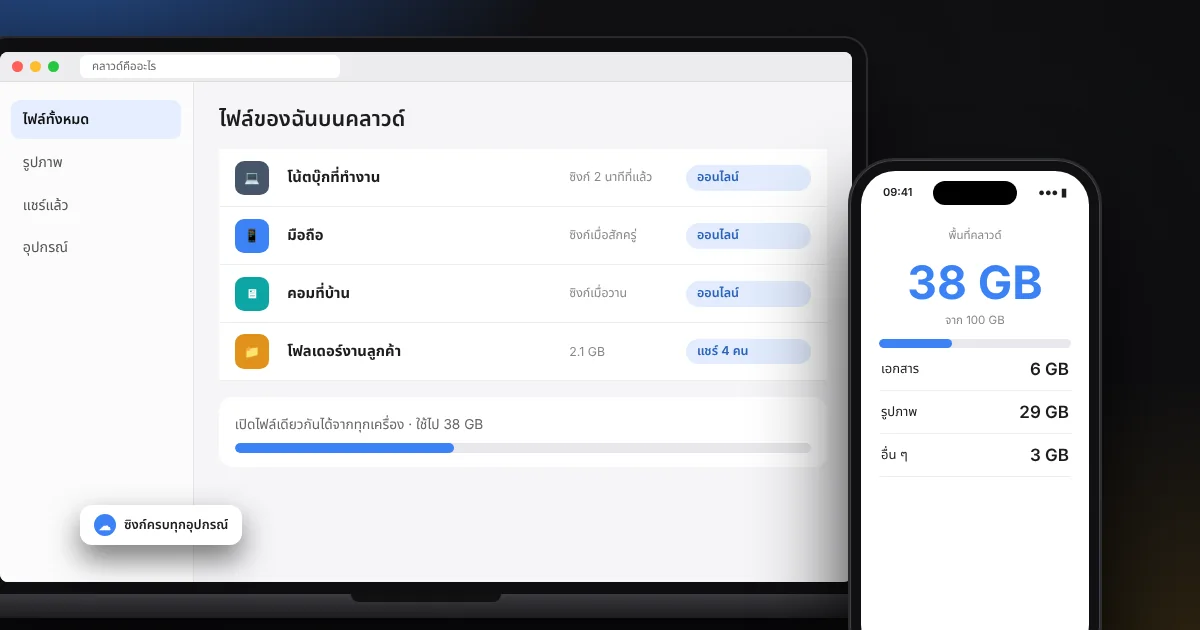
ผลที่ตามมาคือเราเปิดไฟล์เดิมได้จากมือถือ แท็บเล็ต หรือคอมพิวเตอร์เครื่องไหนก็ได้ ขอแค่ล็อกอินบัญชีเดียวกันและมีอินเทอร์เน็ต ข้อมูลไม่ได้ติดอยู่กับเครื่องใดเครื่องหนึ่งอีกต่อไป
เก็บในเครื่อง vs เก็บบนคลาวด์ ต่างกันอย่างไร
| เรื่อง | เก็บในเครื่อง | เก็บบนคลาวด์ |
|---|---|---|
| การเข้าถึง | ใช้ได้จากเครื่องนั้น | เข้าได้จากหลายอุปกรณ์ที่มีอินเทอร์เน็ต |
| เครื่องเสีย หรือหาย | ข้อมูลอาจหายถ้าไม่สำรอง | ข้อมูลยังอยู่ แค่ล็อกอินใหม่ |
| การแชร์ให้คนอื่น | ต้องส่งไฟล์ ก๊อปปี้เป็นหลายเวอร์ชัน | แชร์ลิงก์ ทำงานร่วมกันบนไฟล์เดียวได้ |
| ความเร็วเปิดไฟล์ | เร็ว ไม่ขึ้นกับเน็ต | ขึ้นกับความเร็วอินเทอร์เน็ต |
| ความคุม | เราคุมเองทั้งหมด | ต้องพึ่งนโยบายและความปลอดภัยของผู้ให้บริการ |
| การดูแลรักษา | ต้องดูแล อัปเดต สำรองเอง | ผู้ให้บริการดูแลระบบหลังบ้านให้ |
สรุปคือไม่มีแบบไหนดีกว่าเสมอไป หลายคนใช้ผสมกัน เช่น งานที่ต้องแชร์ใช้คลาวด์ ส่วนไฟล์ส่วนตัวมากๆ เก็บในเครื่องและสำรองไว้ฮาร์ดดิสก์อีกลูก
ประเภทของบริการคลาวด์ที่ควรรู้
ผู้ให้บริการคลาวด์แบ่งบริการเป็นหลายระดับ แต่สำหรับมือใหม่ให้รู้จักสามชื่อนี้ก็พอ
| ชื่อ | คืออะไร | ตัวอย่างที่เห็นในชีวิตจริง |
|---|---|---|
| SaaS (Software as a Service) | โปรแกรมสำเร็จรูปที่ใช้ผ่านเว็บหรือแอป ไม่ต้องติดตั้งหรือดูแลเอง | Gmail, Google Docs, Microsoft 365, Canva, Zoom |
| PaaS (Platform as a Service) | แพลตฟอร์มสำหรับนักพัฒนา เอาไว้สร้างและรันแอป โดยไม่ต้องดูแลเซิร์ฟเวอร์ | บริการโฮสต์และรันแอปของผู้ให้บริการคลาวด์ต่างๆ |
| IaaS (Infrastructure as a Service) | เช่าเซิร์ฟเวอร์ เครือข่าย พื้นที่เก็บข้อมูลแบบเสมือน แล้วจัดการเองเกือบทุกอย่าง | เครื่องเสมือน (VM) ของ AWS, Microsoft Azure, Google Cloud |
ผู้ใช้ทั่วไปแทบทั้งหมดใช้ SaaS อยู่แล้วโดยไม่รู้ตัว ถ้าคุณเคยเปิดอีเมลผ่านเว็บเบราว์เซอร์ แก้เอกสารออนไลน์ หรือประชุมผ่านวิดีโอคอลก็คือใช้คลาวด์ ส่วน PaaS และ IaaS มักเป็นเรื่องของนักพัฒนาและฝ่ายไอที
Cloud Storage: พื้นที่เก็บไฟล์บนคลาวด์
บริการที่คนทั่วไปคุ้นเคยที่สุดคือ Cloud Storage หรือพื้นที่เก็บไฟล์ออนไลน์ เช่น Google Drive, OneDrive, iCloud และ Dropbox ใช้เก็บเอกสาร รูปภาพ วิดีโอ และสำรองข้อมูลจากมือถือ
- ซิงก์อัตโนมัติ แก้ไฟล์ในเครื่องหนึ่ง อีกเครื่องก็อัปเดตตามเมื่อออนไลน์
- แชร์ด้วยลิงก์ กำหนดได้ว่าใครดูอย่างเดียว หรือแก้ไขได้
- ย้อนเวอร์ชัน หลายบริการเก็บประวัติการแก้ไข กู้ไฟล์เวอร์ชันก่อนหน้าได้ถ้าเผลอแก้ผิด
- สำรองข้อมูล ตั้งให้รูปและเอกสารบนมือถือขึ้นคลาวด์อัตโนมัติ เผื่อเครื่องหายหรือพัง
บริการส่วนใหญ่ให้พื้นที่เริ่มต้นแบบมีแผนฟรี และมีแผนที่สมัครเพิ่มเมื่อต้องการพื้นที่มากขึ้น รายละเอียดของแต่ละเจ้าต่างกัน ควรดูหน้าทางการประกอบการตัดสินใจ
ข้อดีของคลาวด์
- เข้าถึงได้ทุกที่ ทุกอุปกรณ์ ทำงานต่อได้ไม่ว่าจะอยู่ออฟฟิศ บ้าน หรือเดินทาง
- ทำงานร่วมกันง่าย หลายคนแก้ไฟล์เดียวกันพร้อมกัน เห็นการเปลี่ยนแปลงทันที ไม่ต้องส่งไฟล์ไปมา
- ลดภาระการดูแลระบบ ผู้ให้บริการอัปเดต ซ่อม และสำรองระบบหลังบ้านให้ เราไม่ต้องซื้อและดูแลเซิร์ฟเวอร์เอง
- ปรับขนาดได้ตามต้องการ ขยายหรือลดทรัพยากรได้ตามการใช้งาน เหมาะกับธุรกิจที่โตเร็วหรือมีช่วงพีคเป็นฤดูกาล
- ความทนทานต่อเหตุไม่คาดฝัน ข้อมูลมักถูกสำรองหลายที่ ลดความเสี่ยงจากเครื่องพังหรือภัยพิบัติที่สำนักงาน
ธุรกิจขนาดเล็กได้ประโยชน์มากเป็นพิเศษ เพราะไม่ต้องลงทุนห้องเซิร์ฟเวอร์หรือจ้างผู้ดูแลระบบประจำเพื่อให้ได้ระบบที่ใช้งานได้ดี
ข้อควรระวังของคลาวด์
คลาวด์ไม่ได้มีแต่ข้อดี ถ้าไม่รู้ข้อควรระวังก็อาจเจอปัญหาได้
- พึ่งอินเทอร์เน็ต เน็ตล่มหรือช้า ก็เปิดงานไม่ได้หรือซิงก์ช้า ควรเปิดโหมดออฟไลน์สำหรับไฟล์สำคัญถ้ามี
- ความเป็นส่วนตัวและความปลอดภัยของข้อมูล ข้อมูลอยู่กับผู้ให้บริการ ควรอ่านนโยบายพื้นฐาน และไม่เก็บข้อมูลอ่อนไหวมากโดยไม่เข้ารหัส
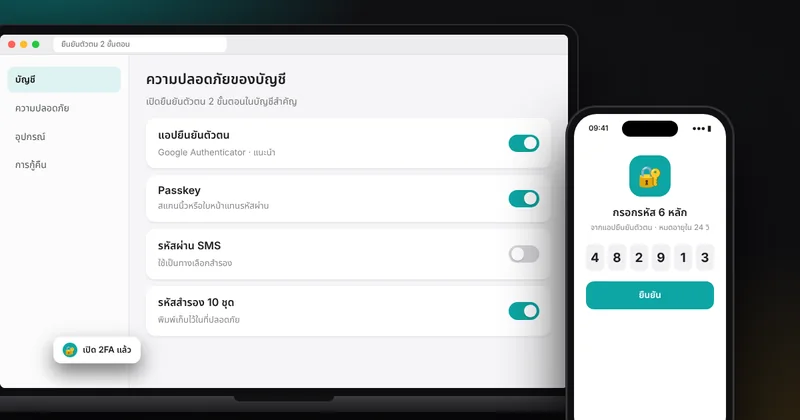
- บัญชีถูกยึดคือข้อมูลถูกยึด ถ้ารหัสผ่านอ่อนหรือโดนหลอก ผู้ไม่หวังดีเข้าถึงไฟล์ทั้งหมดได้ ต้องใช้รหัสผ่านที่แข็งแรงและเปิด 2FA
- การตั้งค่าแชร์ผิดพลาด ตั้งลิงก์เป็น “ทุกคนที่มีลิงก์เข้าถึงได้” แล้วลืมปิด ทำให้ไฟล์ส่วนตัวหลุดออกไปได้ ตรวจสิทธิ์เป็นระยะ
- ติดกับผู้ให้บริการรายเดียว ย้ายข้อมูลออกภายหลังอาจยุ่งยาก ควรรู้ว่าส่งออกข้อมูลได้ในรูปแบบอะไร
วิธีเริ่มใช้คลาวด์อย่างปลอดภัย
- เลือกบริการที่เชื่อถือได้และเหมาะกับอุปกรณ์ที่ใช้ เช่น ผู้ใช้ iPhone อาจเริ่มที่ iCloud ผู้ใช้ Android และ Gmail ก็เหมาะกับ Google Drive
- ตั้งรหัสผ่านที่ยาวและไม่ซ้ำ และเปิดการยืนยันตัวตนสองขั้นตอน
- จัดโฟลเดอร์ให้เป็นระเบียบ ตั้งชื่อไฟล์ให้ค้นหาง่าย
- ตรวจการตั้งค่าแชร์ให้เหมาะสม ให้สิทธิ์เท่าที่จำเป็น ปิดลิงก์เก่าที่ไม่ใช้แล้ว
- ยังมีสำเนาสำรองของไฟล์สำคัญอีกที่หนึ่ง ตามหลักง่ายๆ ที่ว่าข้อมูลสำคัญควรมีมากกว่าหนึ่งสำเนา
- ฝึกกู้ไฟล์จากถังขยะหรือประวัติเวอร์ชันหนึ่งครั้ง เพื่อให้รู้ว่าถ้าพลาดจะทำอย่างไร
คำถามที่พบบ่อย
ข้อมูลบนคลาวด์ปลอดภัยกว่าเก็บในเครื่องไหม? ขึ้นกับว่าเราดูแลอย่างไร ระบบหลังบ้านของผู้ให้บริการใหญ่มักมีมาตรการที่ดี แต่ความปลอดภัยของบัญชีเรายังเป็นหน้าที่ของเรา ทั้งรหัสผ่าน 2FA และการตั้งค่าแชร์
ถ้าไม่มีอินเทอร์เน็ตจะเข้าถึงไฟล์ได้ไหม? ส่วนใหญ่ต้องออนไลน์ แต่หลายบริการให้เปิดไฟล์ไว้ใช้แบบออฟไลน์ได้ และจะซิงก์ให้เมื่อกลับมามีเน็ต
ถ้าเลิกใช้บริการ ข้อมูลจะเป็นอย่างไร? ควรดาวน์โหลดหรือส่งออกข้อมูลทั้งหมดก่อนยกเลิก เงื่อนไขการเก็บหรือลบข้อมูลหลังเลิกใช้ต่างกันตามผู้ให้บริการ ให้อ่านก่อนตัดสินใจ
Cloud กับ Server ต่างกันอย่างไร? เซิร์ฟเวอร์คือเครื่องที่ให้บริการ ส่วนคลาวด์คือรูปแบบการใช้บริการจากเซิร์ฟเวอร์จำนวนมากที่ผู้ให้บริการจัดการให้ผ่านอินเทอร์เน็ต
สรุป
คลาวด์คือการใช้พื้นที่เก็บข้อมูล พลังประมวลผล และโปรแกรมผ่านอินเทอร์เน็ต โดยผู้ให้บริการดูแลเครื่องเบื้องหลังให้ เราเข้าถึงได้จากทุกอุปกรณ์ แชร์และทำงานร่วมกันง่าย แต่ต้องพึ่งอินเทอร์เน็ตและต้องดูแลบัญชีและการตั้งค่าแชร์อย่างระมัดระวัง
ขั้นตอนถัดไปที่ทำได้เลย: เปิดบริการเก็บไฟล์ที่ใช้อยู่ ตรวจว่าเปิด 2FA แล้ว ตรวจสิทธิ์แชร์ของโฟลเดอร์สำคัญ และตั้งให้รูปหรือเอกสารสำคัญสำรองขึ้นคลาวด์อัตโนมัติ
สมาชิกเว็บไซต์ของเรา ดาวน์โหลดเช็กลิสต์ของบทความนี้ไปใช้ได้ที่หน้าดาวน์โหลด