อัดหน้าจอทำคลิปสอนงาน: เตรียมหน้าจอ เสียง สคริปต์ ตัดต่อเบื้องต้น และแชร์ไฟล์

งานบางอย่างอธิบายด้วยตัวหนังสือแล้วยาวและงง เช่น วิธีกรอกแบบฟอร์มในระบบ วิธีตั้งค่าโปรแกรม หรือขั้นตอนทำรายงานประจำเดือน แต่ถ้าอัดหน้าจอแล้วพูดไปด้วย คนดูเข้าใจใน 2-3 นาที และเปิดดูซ้ำได้เมื่อลืม
คลิปสอนงานไม่ต้องสวยแบบมืออาชีพ แต่ต้องดูง่าย เสียงชัด และไม่ยาวเกินไป บทความนี้รวมขั้นตอนตั้งแต่เตรียมหน้าจอ เตรียมเสียง เขียนสคริปต์สั้น ๆ ไปจนถึงตัดต่อเบื้องต้นและแชร์ไฟล์ ใช้ได้กับโปรแกรมอัดหน้าจอทั่วไป ทั้งที่มีติดมากับระบบปฏิบัติการ ส่วนขยายของเบราว์เซอร์ และโปรแกรมเฉพาะทาง ชื่อเมนูและปุ่มอาจต่างกันตามโปรแกรมและเวอร์ชัน
1. ตั้งเป้าหมายและเลือกเครื่องมืออัดหน้าจอ
ก่อนกดอัด ให้ตอบให้ได้ว่าคลิปนี้สอนอะไร ใครเป็นคนดู และดูจบแล้วควรทำอะไรได้ คลิปที่ตอบได้เพียงเรื่องเดียวมักดีกว่าคลิปที่ยัดทุกเรื่อง ถ้ามีหลายเรื่อง ให้แยกเป็นหลายคลิปสั้น ๆ
- เครื่องมือในระบบ: ระบบปฏิบัติการส่วนใหญ่มีเครื่องมืออัดหน้าจอพื้นฐานติดมาให้ เช่น แถบเกม (Game Bar) บน Windows หรือเครื่องมือแคปหน้าจอบน macOS ค้นหาคำว่า “อัดหน้าจอ” หรือ “Screen Recording” ในเมนูค้นหา
- ส่วนขยายเบราว์เซอร์และเว็บบริการ: สะดวกสำหรับงานสั้น ๆ แชร์เป็นลิงก์ได้ทันที บางบริการมีกล้องหน้าและตัดต่อเบื้องต้น
- โปรแกรมอัดหน้าจอเฉพาะ: มีตัวเลือกมากกว่า เช่น อัดหลายแหล่งพร้อมกัน ใส่คำอธิบายบนหน้าจอ เหมาะกับคนที่ทำคลิปบ่อย
เริ่มจากเครื่องมือที่มีอยู่แล้ว ถ้าตอบโจทย์ก็ไม่ต้องหาเพิ่ม ค่อยเปลี่ยนเมื่อรู้ว่าขาดอะไร
2. เตรียมหน้าจอให้พร้อมก่อนอัด
หน้าจอที่รกคือสิ่งที่ทำให้คลิปดูไม่น่าดูและอาจเปิดเผยข้อมูลที่ไม่ควรเปิดเผย ใช้เวลาห้านาทีเตรียมก่อนอัด คุ้มกว่าอัดซ้ำหลายรอบ
- ปิดโปรแกรมและแท็บที่ไม่เกี่ยวข้อง โดยเฉพาะอีเมล แชต และสิ่งที่มีข้อมูลส่วนตัว
- เปิดโหมดห้ามรบกวน (Do Not Disturb) เพื่อไม่ให้การแจ้งเตือนเด้งขึ้นกลางคลิป
- ตั้งพื้นหลังเดสก์ท็อปให้เรียบ และซ่อนไอคอนที่ไม่จำเป็น
- ย้ายแถบบุ๊กมาร์กหรือแท็บที่เปิดทิ้งไว้ที่มีชื่อละเอียดอ่อน
- ใช้ข้อมูลตัวอย่างแทนข้อมูลจริงของลูกค้าหรือพนักงาน
- ปรับความละเอียดหน้าจอหรือขยายหน้าต่างให้ตัวอักษรอ่านง่ายเมื่อคนดูบนจอเล็ก
- อัดเฉพาะหน้าต่างที่เกี่ยวข้อง แทนที่จะอัดทั้งจอ ถ้าโปรแกรมรองรับ
ตรวจรหัสผ่านและข้อมูลลับที่อาจปรากฏ ระวังช่องกรอกที่เบราว์เซอร์จำค่าอัตโนมัติ ถ้าพลาดไปแล้ว ต้องตัดต่อหรืออัดใหม่ อย่าปล่อยไว้
3. เตรียมเสียงให้ชัด
ผู้ชมให้อภัยภาพที่ไม่สวยได้ แต่ไม่ค่อยให้อภัยเสียงที่ไม่ชัด เสียงเป็นสิ่งที่ควรลงทุนเวลาให้มากที่สุด
- ไมโครโฟน: ไมค์ที่มากับหูฟังมักชัดกว่าไมค์ในโน้ตบุ๊กที่รับเสียงรอบข้างด้วย ลองอัดสั้น ๆ แล้วฟังก่อน
- สถานที่: เลือกห้องเงียบ ปิดพัดลมหรือเครื่องปรับอากาศที่เสียงดัง ผ้าม่านและพรมช่วยลดเสียงก้อง
- ระยะห่าง: อยู่ห่างไมค์ในระยะสม่ำเสมอ ไม่เป่าลมใส่ไมค์
- ระดับเสียง: ตรวจแถบวัดเสียงในโปรแกรม ไม่ให้เสียงแตกหรือเบาเกินไป
- ทดสอบเสียงก่อนทุกครั้ง อัดสิบวินาที ฟังด้วยหูฟัง
ถ้าไม่อยากพูด หรือคลิปมีไว้ดูในที่ที่ปิดเสียง ให้ใส่คำบรรยายตัวอักษรบนหน้าจอแทน การทำทั้งเสียงและคำบรรยายยังช่วยผู้ชมที่มีปัญหาการได้ยิน
4. เขียนสคริปต์สั้น ๆ
ไม่จำเป็นต้องเขียนทุกคำพูด แต่การมีโครงช่วยให้ไม่ติดขัด ไม่พูดวน และคลิปสั้นลง
- เปิดด้วยประโยคเดียวบอกว่าคลิปนี้สอนอะไร เช่น “วันนี้จะสอนวิธีส่งรายงานเข้าระบบใน 5 ขั้นตอน”
- แบ่งเนื้อหาเป็นขั้นตอนสั้น ๆ เขียนเป็นหัวข้อ ไม่ใช่ประโยคเต็ม
- ระบุเลขขั้นตอนในคำพูด เช่น “ขั้นตอนแรก” เพื่อให้ผู้ชมตามทัน
- ปิดด้วยสรุปสั้น ๆ และบอกว่าถ้าติดปัญหาให้ติดต่อใคร
พูดช้ากว่าที่คิดเล็กน้อย และพูดสิ่งที่กำลังทำก่อนทำ เช่น “ตอนนี้จะคลิกที่เมนูไฟล์” แล้วค่อยคลิก ผู้ชมจะมองตามทัน ช่วงที่ต้องรอระบบโหลด ให้เงียบหรือตัดช่วงนั้นออกตอนตัดต่อ
5. ลงมือบันทึก
เมื่อเตรียมพร้อมแล้ว การอัดจริงไม่ยาก แต่มีเทคนิคที่ช่วยให้ผลลัพธ์ดีขึ้น
- ซ้อมหนึ่งรอบโดยไม่อัด เพื่อให้รู้ว่าขั้นตอนไหนจะติด
- เริ่มอัด รอสองสามวินาทีแล้วค่อยเริ่มพูด
- เคลื่อนเมาส์ช้า ๆ และชี้ไปที่สิ่งที่พูดถึง ใช้การไฮไลต์เมาส์หรือวงกลมรอบเคอร์เซอร์ถ้าโปรแกรมมีให้
- ถ้าพูดผิด หยุดครู่หนึ่งแล้วพูดประโยคนั้นใหม่ทันที เราจะตัดช่วงผิดออกได้ง่ายตอนตัดต่อ
- เมื่อจบ รอสองสามวินาทีแล้วหยุดอัด
ไม่ต้องอัดให้สมบูรณ์แบบรอบเดียว ความผิดพลาดเล็กน้อยทำให้ดูเป็นธรรมชาติ ตัดต่อแก้เฉพาะที่ผิดมากเท่านั้น
6. ตัดต่อเบื้องต้น
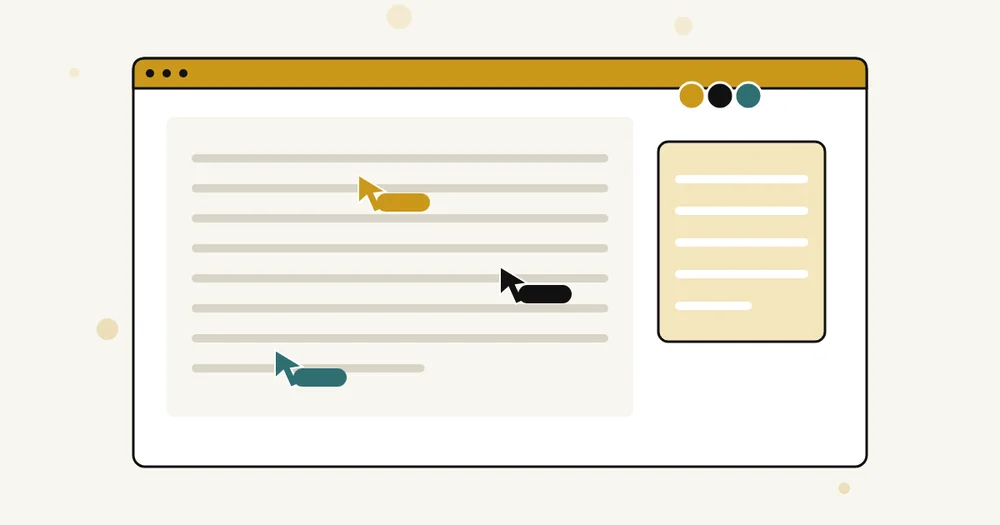
การตัดต่อสำหรับคลิปสอนงานทำได้ง่าย ๆ ไม่ต้องใช้โปรแกรมซับซ้อน หลายโปรแกรมอัดหน้าจอมีเครื่องมือตัดต่อพื้นฐานติดมาในตัว และระบบปฏิบัติการหลายรุ่นก็มีโปรแกรมตัดต่อวิดีโออย่างง่ายให้ใช้
- ตัดหัวท้าย: ลบช่วงที่เริ่มอัดและช่วงที่ไปกดหยุด
- ตัดช่วงพูดผิดหรือเงียบนาน: แยกคลิปที่จุดนั้นแล้วลบส่วนที่ไม่ต้องการ
- ปรับเสียง: ถ้ามีฟังก์ชันลดเสียงรบกวนหรือปรับระดับเสียงให้สม่ำเสมอ ลองใช้ แต่อย่าปรับจนเสียงผิดธรรมชาติ
- เพิ่มข้อความบนหน้าจอ: ใส่หัวข้อขั้นตอนหรือขยายภาพ (Zoom) ตรงจุดที่เล็กเกินไป
- ใส่คำบรรยาย (Captions): บางเครื่องมือสร้างอัตโนมัติ ตรวจแก้คำผิด โดยเฉพาะภาษาไทย
- เพิ่มโลโก้หรือหน้าปกสั้น ๆ ถ้าเป็นคลิปขององค์กร
หลักคือแก้เท่าที่จำเป็น อย่าเสียเวลากับเอฟเฟกต์ที่ไม่ได้ช่วยให้เข้าใจ ผู้ชมต้องการเห็นว่าทำอย่างไร ไม่ต้องการเห็นการเปลี่ยนฉากหรูหรา
7. ส่งออกไฟล์และเลือกรูปแบบ
เมื่อตัดต่อเสร็จ ต้องส่งออก (Export) เป็นไฟล์วิดีโอ ตัวเลือกส่วนใหญ่ที่โปรแกรมให้มาเป็นค่าเริ่มต้นใช้ได้เลย
- รูปแบบไฟล์: รูปแบบวิดีโอที่ใช้กันทั่วไปเปิดได้ในอุปกรณ์ส่วนใหญ่ เช่น MP4
- ความละเอียด: เลือกให้พอเหมาะกับการดู ถ้าเน้นอ่านตัวหนังสือบนหน้าจอ ความละเอียดต้องพอให้ตัวอักษรคมชัด
- ขนาดไฟล์: ความละเอียดสูงและคลิปยาวทำให้ไฟล์ใหญ่ ถ้าต้องส่งผ่านอีเมล ลดความละเอียดหรือแชร์เป็นลิงก์แทน
- ชื่อไฟล์: ตั้งให้สื่อความหมาย เช่น “วิธีส่งรายงานเข้าระบบ_ขั้นตอนที่1” ช่วยให้ค้นง่ายภายหลัง
เปิดดูไฟล์ที่ส่งออกจริงตั้งแต่ต้นจนจบอย่างน้อยหนึ่งรอบ ตรวจภาพ เสียง และข้อมูลที่ไม่ควรปรากฏ
8. แชร์ไฟล์อย่างปลอดภัย
คลิปสอนงานในองค์กรมักมีข้อมูลภายใน การเลือกวิธีแชร์ที่เหมาะสมจึงสำคัญ
| วิธีแชร์ | เหมาะกับ | ข้อควรคิด |
|---|---|---|
| ลิงก์จากบริการเก็บไฟล์บนคลาวด์ | แชร์ให้คนในทีมหรือลูกค้า | ตั้งสิทธิ์ให้เฉพาะคนที่ต้องดู เช่น เฉพาะผู้ที่มีลิงก์หรือระบุบัญชี |
| แนบอีเมล | คลิปสั้นมาก | ขนาดไฟล์อาจเกินข้อจำกัดของอีเมล |
| พื้นที่ภายในองค์กร | คลิปเฉพาะภายใน | ตรวจว่าผู้ที่ไม่เกี่ยวข้องเข้าไม่ได้ |
| แพลตฟอร์มวิดีโอสาธารณะ | คลิปที่ต้องการให้คนทั่วไปดู | ตั้งเป็นไม่แสดงในรายการหรือส่วนตัวถ้าเนื้อหาไม่เปิดเผย |
- ก่อนแชร์ ตรวจให้แน่ใจว่าในคลิปไม่มีรหัสผ่าน ข้อมูลลูกค้า หรือข้อมูลลับ
- กำหนดสิทธิ์เป็นดูอย่างเดียว ถ้าไม่ต้องการให้แก้ไขหรือลบ
- เมื่อโครงการจบหรือขั้นตอนเปลี่ยน ให้ลบหรืออัปเดตคลิปเก่า ไม่เช่นนั้นคนจะทำตามขั้นตอนที่ล้าสมัย
- เก็บไฟล์ต้นฉบับที่ยังไม่ตัดต่อไว้ ถ้าต้องแก้ภายหลัง
สรุป
คลิปสอนงานที่ดีมาจากการเตรียมที่ดี ไม่ใช่การตัดต่อที่เก่ง หน้าจอสะอาด เสียงชัด สคริปต์สั้น พูดสิ่งที่ทำ และแชร์ด้วยสิทธิ์ที่เหมาะสม
ขั้นตอนถัดไปที่ทำได้เลย: เลือกงานที่คนในทีมถามบ่อยที่สุดหนึ่งเรื่อง เขียนหัวข้อขั้นตอนสามถึงห้าข้อ แล้วอัดคลิปสั้น ๆ เป็นต้นแบบ ให้เพื่อนร่วมงานลองดูและบอกว่าส่วนไหนยังไม่ชัด
คำถามที่พบบ่อย
- อัดเสียงแยกกับภาพได้ไหม: ได้ บางคนอัดภาพก่อนแล้วอัดเสียงบรรยายทับทีหลัง ช่วยให้พูดได้ชัดและไม่ติดขัด แต่ต้องซิงก์ภาพกับเสียงตอนตัดต่อ
- อัดเสียงในคอมพิวเตอร์ด้วยได้ไหม: ขึ้นกับโปรแกรมและระบบ บางโปรแกรมต้องเลือกเปิดตัวเลือกเสียงของระบบแยกจากไมโครโฟน
- ควรใส่หน้าตัวเองในคลิปไหม: ไม่จำเป็น แต่ช่วยให้ดูเป็นกันเองในบางงาน ถ้าไม่สะดวก ใช้เสียงอย่างเดียวก็พอ