รีวิวแอปตัดต่อวิดีโอ CapCut, DaVinci Resolve, Clipchamp, iMovie

ยุคนี้ใคร ๆ ก็ต้องทำวิดีโอ ไม่ว่าจะเป็นคลิปขายของ คลิปสอนงาน รีวิวสินค้า หรือคลิปความทรงจำของครอบครัว คำถามแรกที่ทุกคนเจอคือ “ควรใช้แอปตัดต่อตัวไหนดี” เพราะตัวเลือกมีมาก บางตัวง่ายแต่ทำได้ไม่ลึก บางตัวเก่งมากแต่ใช้ยากจนท้อ
บทความนี้เปรียบเทียบแอปตัดต่อวิดีโอ (Video Editor) ที่คนใช้กันจริงสี่ตัว ได้แก่ CapCut, DaVinci Resolve, Clipchamp และ iMovie โดยดูจากลักษณะงาน อุปกรณ์ที่มี และระดับความถนัดของผู้ใช้ ไม่ได้ตัดสินว่าตัวไหนดีที่สุดสำหรับทุกคน เพราะคำตอบขึ้นอยู่กับว่าคุณทำคลิปแบบไหน
คะแนนในบทความเป็นความเห็นของทีมงานจากการใช้งานทั่วไปและฟีเจอร์ที่เปิดให้ใช้ในช่วงเวลาที่เขียน ฟีเจอร์และราคาของแต่ละแอปเปลี่ยนได้บ่อย ควรตรวจรายละเอียดล่าสุดที่เว็บไซต์ผู้ให้บริการก่อนตัดสินใจจ่ายเงิน
เกณฑ์ที่เราใช้เปรียบเทียบ
การเลือกแอปตัดต่อไม่ควรดูแค่ว่ามีเอฟเฟกต์เยอะแค่ไหน แต่ควรดูว่ามันช่วยให้งานเสร็จเร็วและออกมาดีสำหรับงานของเราหรือไม่ เราใช้เกณฑ์ต่อไปนี้
- ความง่ายในการเริ่มต้น มือใหม่เปิดมาแล้วตัดคลิปแรกได้ภายในไม่กี่นาทีหรือไม่
- ความสามารถในงานจริง เช่น ตัดหลายแทร็ก ปรับสี แก้เสียง ใส่ซับไตเติล
- อุปกรณ์ที่รองรับ มือถือ คอมพิวเตอร์ Windows, Mac หรือใช้ผ่านเว็บ
- ภาระต่อเครื่อง ต้องใช้สเปกแรงแค่ไหน คอมทำงานทั่วไปไหวหรือไม่
- เงื่อนไขรุ่นฟรี มีลายน้ำหรือไม่ ฟีเจอร์สำคัญถูกล็อกไว้มากน้อยแค่ไหน
CapCut: เร็วที่สุดสำหรับคลิปสั้นลงโซเชียล
CapCut เป็นแอปที่คนทำคลิปสั้นนิยมมากที่สุดตัวหนึ่ง จุดแข็งคือความเร็ว เปิดแอป เลือกคลิป เลือกเทมเพลต ใส่ซับอัตโนมัติ แล้วส่งออกเป็นคลิปแนวตั้งได้ในไม่กี่นาที มีทั้งบนมือถือ คอมพิวเตอร์ และเว็บ ทำให้เริ่มงานบนมือถือแล้วไปเก็บรายละเอียดต่อบนคอมได้
ฟีเจอร์ที่คนชอบคือซับไตเติลอัตโนมัติ (Auto Captions) ที่ถอดเสียงพูดออกมาเป็นตัวอักษร รวมถึงเอฟเฟกต์ข้อความ สติกเกอร์ และการปรับขนาดคลิปให้ตรงกับแต่ละแพลตฟอร์ม อย่างไรก็ตาม ซับภาษาไทยที่ได้ยังต้องตรวจคำผิดทุกครั้ง โดยเฉพาะชื่อเฉพาะและศัพท์เทคนิค
ข้อควรรู้ก่อนใช้
ในช่วงหลังฟีเจอร์ที่เคยใช้ฟรีหลายอย่างถูกย้ายไปอยู่ในแพ็กเกจ Pro ผู้ใช้จึงควรเช็กก่อนว่าเอฟเฟกต์หรือเทมเพลตที่เลือกต้องจ่ายเงินหรือไม่ ก่อนตัดคลิปไปจนเกือบเสร็จ อีกเรื่องที่ควรใส่ใจคือข้อกำหนดการใช้งานเกี่ยวกับสิทธิ์ในเนื้อหาที่อัปโหลด ถ้าทำงานให้ลูกค้าหรือมีข้อมูลลับ ควรอ่านเงื่อนไขให้เข้าใจก่อน
DaVinci Resolve: รุ่นฟรีที่ทำงานระดับมืออาชีพได้
DaVinci Resolve มาจากโลกของงานภาพยนตร์ ชื่อเสียงหลักคือเครื่องมือปรับสี (Color Grading) ที่ละเอียดมาก แต่ปัจจุบันเป็นโปรแกรมครบวงจร มีทั้งหน้าตัดต่อ หน้าใส่เอฟเฟกต์ หน้าแก้เสียง และหน้าส่งออกไฟล์อยู่ในโปรแกรมเดียว
สิ่งที่ทำให้คนทำคอนเทนต์จำนวนมากเลือกใช้คือรุ่นฟรีให้เครื่องมือมาเยอะมาก และไม่ใส่ลายน้ำ ส่วนรุ่น Studio ที่เสียเงินจะเพิ่มความสามารถบางด้าน เช่น การเร่งความเร็วด้วยฮาร์ดแวร์บางแบบ และเครื่องมือ AI บางตัว
ข้อจำกัดหลักคือความหนักของโปรแกรม ถ้าคอมมีแรม (RAM) น้อยหรือการ์ดจอไม่แรง จะรู้สึกได้ว่าเปิดช้าและพรีวิวกระตุก อีกเรื่องคือหน้าจอมีปุ่มและแผงเครื่องมือเยอะ มือใหม่ควรเริ่มจากหน้า Cut หรือ Edit ก่อน แล้วค่อยขยับไปเรียนการปรับสีทีหลัง
Clipchamp: ตัดคลิปงานบน Windows แบบไม่ต้องติดตั้งเพิ่ม
Clipchamp เป็นแอปตัดต่อของ Microsoft ที่มาพร้อม Windows 11 และใช้งานผ่านเว็บเบราว์เซอร์ได้ หน้าตาเรียบง่าย ลากคลิปลงไทม์ไลน์ ตัด ใส่ข้อความ ใส่เพลง แล้วส่งออก เหมาะกับคนทำงานที่ต้องการคลิปนำเสนอ คลิปสรุปกิจกรรม หรือคลิปประกอบสไลด์
จุดเด่นคือมีเทมเพลตแนวธุรกิจ การบันทึกหน้าจอและกล้องในตัว และเสียงพากย์จากข้อความ (Text to Speech) ที่ช่วยให้คนไม่ถนัดพูดหน้ากล้องทำคลิปได้ แต่เนื่องจากทำงานบนเบราว์เซอร์ เมื่อไฟล์วิดีโอยาวหรือความละเอียดสูง ความลื่นไหลจะขึ้นกับสเปกเครื่องและอินเทอร์เน็ตพอสมควร
iMovie: เพื่อนคู่ใจของคนใช้ iPhone และ Mac
iMovie เป็นแอปตัดต่อฟรีของ Apple ใช้ได้บน iPhone, iPad และ Mac ทำงานลื่นเพราะออกแบบมาเฉพาะกับฮาร์ดแวร์ของ Apple เหมาะกับคลิปเที่ยว คลิปครอบครัว หรือคลิปส่งการบ้านที่ไม่ต้องใช้เอฟเฟกต์ซับซ้อน
ข้อดีที่หลายคนไม่รู้คือเริ่มตัดบน iPhone แล้วส่งโปรเจกต์ไปทำต่อบน Mac ได้ และถ้าวันหนึ่งต้องการเครื่องมือระดับสูงขึ้น ก็ย้ายไป Final Cut Pro ได้ ส่วนข้อจำกัดคือใช้ได้เฉพาะอุปกรณ์ Apple และการปรับแต่งข้อความหรือจำนวนแทร็กค่อนข้างจำกัด
ตารางเปรียบเทียบแบบเร็ว
| หัวข้อ | CapCut | DaVinci Resolve | Clipchamp | iMovie |
|---|---|---|---|---|
| ความง่ายสำหรับมือใหม่ | ง่ายมาก | ต้องเรียนรู้ | ง่าย | ง่าย |
| อุปกรณ์ | มือถือ คอม เว็บ | Windows, Mac, Linux | Windows และเว็บ | iPhone, iPad, Mac |
| ซับไตเติลอัตโนมัติ | มี | มีในบางรุ่น | มี | จำกัด |
| ปรับสีและเสียงละเอียด | พื้นฐาน | ละเอียดมาก | พื้นฐาน | พื้นฐาน |
| ภาระต่อเครื่อง | ปานกลาง | สูง | ปานกลาง | ต่ำถึงปานกลาง |
ตารางนี้สรุปจากลักษณะทั่วไปของแต่ละแอป รายละเอียดบางข้ออาจต่างกันตามรุ่นและแพ็กเกจ ควรทดลองด้วยคลิปจริงของคุณสักหนึ่งงานก่อนตัดสินใจ

เลือกตัวไหนดีตามสถานการณ์
- ทำคลิปสั้นลง TikTok, Reels หรือ Shorts ทุกวัน และอยากได้ซับเร็ว: CapCut
- อยากฝึกเป็นนักตัดต่อจริงจัง ทำ YouTube ยาว หรือรับงานลูกค้า: DaVinci Resolve
- พนักงานออฟฟิศที่ต้องตัดคลิปนำเสนอหรือคลิปกิจกรรมบน Windows: Clipchamp
- ใช้ iPhone หรือ Mac และอยากตัดคลิปความทรงจำแบบไม่ยุ่งยาก: iMovie
หลายคนใช้มากกว่าหนึ่งตัว เช่น ตัดโครงหลักใน DaVinci Resolve แล้วใช้ CapCut ทำคลิปสั้นตัดจากคลิปยาว ไม่มีกฎว่าต้องเลือกตัวเดียว
ขั้นตอนตัดคลิปแรกให้ดูเป็นมืออาชีพ
ไม่ว่าใช้แอปไหน หลักการตัดต่อพื้นฐานเหมือนกัน ลองทำตามขั้นตอนนี้กับคลิปแรกของคุณ
- สร้างโฟลเดอร์โปรเจกต์ แยกคลิปดิบ เพลง และรูปภาพไว้ให้เป็นระเบียบ
- ตั้งขนาดโปรเจกต์ให้ตรงกับปลายทาง เช่น แนวตั้ง 9:16 สำหรับคลิปสั้น หรือแนวนอน 16:9 สำหรับ YouTube
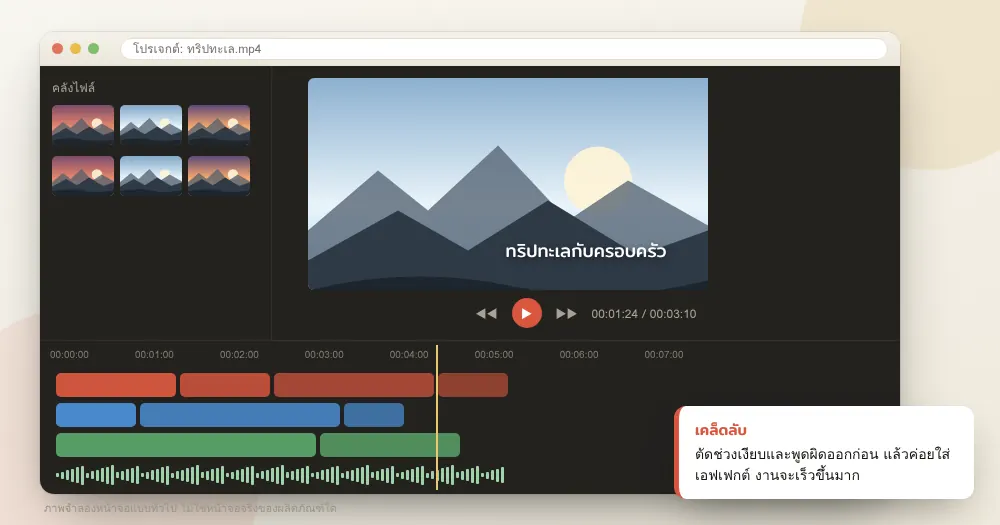
- วางคลิปเรียงตามเรื่อง ตัดช่วงเงียบและช่วงพูดผิดออกให้หมดก่อนใส่เอฟเฟกต์
- ปรับเสียงพูดให้ดังสม่ำเสมอ และลดเสียงเพลงลงเมื่อมีคนพูด
- ใส่ซับไตเติลแล้วตรวจคำผิดทีละบรรทัด
- ปรับสีเล็กน้อยให้ทุกคลิปโทนเดียวกัน
- ส่งออกตามค่าที่แพลตฟอร์มแนะนำ แล้วเปิดดูบนมือถือจริงอีกรอบก่อนโพสต์
สรุป
แอปตัดต่อที่ดีที่สุดคือแอปที่ทำให้คุณกล้าเริ่มและทำต่อได้สม่ำเสมอ ถ้ายังไม่แน่ใจ ให้เริ่มจากตัวที่ติดตั้งง่ายที่สุดบนอุปกรณ์ที่มีอยู่ ทำคลิปให้เสร็จสักสามถึงห้าคลิป แล้วค่อยพิจารณาว่าติดตรงไหน ถ้าติดที่ความเร็ว CapCut ช่วยได้ ถ้าติดที่คุณภาพภาพและเสียง DaVinci Resolve คือก้าวต่อไป
สรุปคะแนนแอปตัดต่อวิดีโอ
| เครื่องมือ | คะแนน | เหมาะกับ |
|---|---|---|
| CapCut | 4.4 | คลิปสั้นลงโซเชียล ซับไตเติลอัตโนมัติ เทมเพลตตามเทรนด์ |
| DaVinci Resolve | 4.6 | งานตัดต่อจริงจัง ปรับสี (Color Grading) และเสียงในโปรแกรมเดียว |
| Clipchamp | 4.0 | ผู้ใช้ Windows ที่อยากตัดคลิปงานหรือคลิปนำเสนอแบบเร็ว ๆ |
| iMovie | 4.1 | ผู้ใช้ iPhone, iPad และ Mac ที่ต้องการตัดคลิปครอบครัวหรือคลิปเรียนแบบง่าย |
CapCut 4.4/5
คลิปสั้นลงโซเชียล ซับไตเติลอัตโนมัติ เทมเพลตตามเทรนด์
- ใช้ง่ายมาก มีทั้งมือถือ คอมพิวเตอร์ และเว็บ
- ทำซับอัตโนมัติและเอฟเฟกต์สำเร็จรูปได้เร็ว
- เทมเพลตและขนาดคลิปแนวตั้งพร้อมใช้
- ฟีเจอร์เด่นหลายอย่างย้ายไปอยู่ในแพ็กเกจเสียเงิน
- ควรอ่านเงื่อนไขการใช้งานเรื่องสิทธิ์ในเนื้อหาให้ดี
- ไม่เหมาะกับงานโปรเจกต์ยาวที่ต้องจัดการไฟล์จำนวนมาก
ราคา: ฟรี / มีแพ็กเกจ Pro (ตรวจราคาล่าสุดที่เว็บผู้ให้บริการ)
DaVinci Resolve 4.6/5
งานตัดต่อจริงจัง ปรับสี (Color Grading) และเสียงในโปรแกรมเดียว
- รุ่นฟรีมีเครื่องมือระดับมืออาชีพครบมาก
- ปรับสีและแก้เสียงได้ละเอียด
- ไม่ใส่ลายน้ำในรุ่นฟรี
- ต้องใช้เครื่องสเปกค่อนข้างแรง โดยเฉพาะการ์ดจอ
- หน้าจอเยอะ มือใหม่ต้องใช้เวลาเรียนรู้
- ไม่มีแอปมือถือสำหรับตัดต่อเต็มรูปแบบแบบเดียวกับเดสก์ท็อป
ราคา: ฟรี / รุ่น Studio จ่ายครั้งเดียว (ตรวจราคาล่าสุดที่เว็บผู้ให้บริการ)
Clipchamp 4.0/5
ผู้ใช้ Windows ที่อยากตัดคลิปงานหรือคลิปนำเสนอแบบเร็ว ๆ
- มาพร้อม Windows 11 และใช้ผ่านเว็บได้
- หน้าตาเรียบง่าย ลากวางเข้าใจทันที
- มีเสียงพากย์จากข้อความและเทมเพลตงานธุรกิจ
- ทำงานบนเบราว์เซอร์ ไฟล์ใหญ่อาจช้า
- ฟีเจอร์ขั้นสูงน้อยกว่าโปรแกรมเฉพาะทาง
- ฟีเจอร์บางส่วนต้องใช้บัญชีแบบเสียเงิน
ราคา: ฟรี / มีแบบเสียเงินหรือรวมใน Microsoft 365 บางแผน (ตรวจรายละเอียดล่าสุดที่เว็บผู้ให้บริการ)
iMovie 4.1/5
ผู้ใช้ iPhone, iPad และ Mac ที่ต้องการตัดคลิปครอบครัวหรือคลิปเรียนแบบง่าย
- ฟรีสำหรับอุปกรณ์ Apple
- ทำงานลื่นและเสถียรบนเครื่องของ Apple
- ย้ายงานต่อไปตัดใน Final Cut Pro ได้
- ใช้ได้เฉพาะอุปกรณ์ Apple
- จำนวนแทร็กและการปรับแต่งจำกัด
- ไม่ค่อยเหมาะกับคลิปแนวตั้งที่เน้นเอฟเฟกต์เยอะ
ราคา: ฟรีบนอุปกรณ์ Apple (ตรวจรายละเอียดล่าสุดที่เว็บผู้ให้บริการ)
คำถามที่พบบ่อย
แอปตัดต่อฟรีตัวไหนไม่มีลายน้ำ
DaVinci Resolve รุ่นฟรีและ iMovie ไม่ใส่ลายน้ำ ส่วนแอปอื่นขึ้นกับเงื่อนไขของแต่ละรุ่นและแพ็กเกจในช่วงเวลานั้น ควรตรวจกับผู้ให้บริการก่อนใช้งานจริง
คอมสเปกทั่วไปใช้ DaVinci Resolve ได้ไหม
เปิดใช้ได้ในหลายกรณี แต่ถ้าการ์ดจอและแรมน้อยจะพรีวิวกระตุก แนะนำให้ใช้ไฟล์พร็อกซี ลดความละเอียดพรีวิว และตรวจความต้องการระบบจากเว็บไซต์ผู้ผลิต
ซับไตเติลอัตโนมัติภาษาไทยแม่นแค่ไหน
ใช้เป็นร่างแรกได้ดีและประหยัดเวลา แต่ยังมีคำผิด ชื่อเฉพาะ และการตัดคำที่ไม่เป็นธรรมชาติ ควรตรวจและแก้ทุกครั้งก่อนเผยแพร่
ตัดต่อบนมือถือพอไหม หรือต้องใช้คอม
คลิปสั้นที่ไม่ซับซ้อนตัดบนมือถือได้สบาย แต่ถ้าคลิปยาว มีหลายกล้อง หรือต้องปรับสีและเสียงละเอียด คอมพิวเตอร์จะทำงานได้เร็วและแม่นยำกว่า