วิธีเคลียร์แคช (Clear Cache) บนเบราว์เซอร์ แก้เว็บไม่อัปเดตหรือโหลดช้า

เคยเจอไหมว่า เว็บไซต์ที่เพิ่งมีการแก้ไข แต่เราเปิดแล้วยังเห็นหน้าเก่า หรือเว็บบางเว็บแสดงผลเพี้ยน รูปไม่ขึ้น ปุ่มกดไม่ได้ ทั้งที่เพื่อนเปิดแล้วปกติ สาเหตุที่พบบ่อยมากคือ "แคช" ของเบราว์เซอร์ ซึ่งแก้ได้ง่ายๆ ด้วยการเคลียร์แคช
บทความนี้เราอธิบายว่าแคชคืออะไร ทำไมถึงต้องมี เมื่อไรควรล้าง และวิธีล้างบน Chrome, Edge, Firefox, Safari รวมถึงมือถือ ทีละขั้นตอนอย่างง่าย พร้อมบอกว่าอะไรควรระวังเวลาล้าง
แคช (Cache) คืออะไร
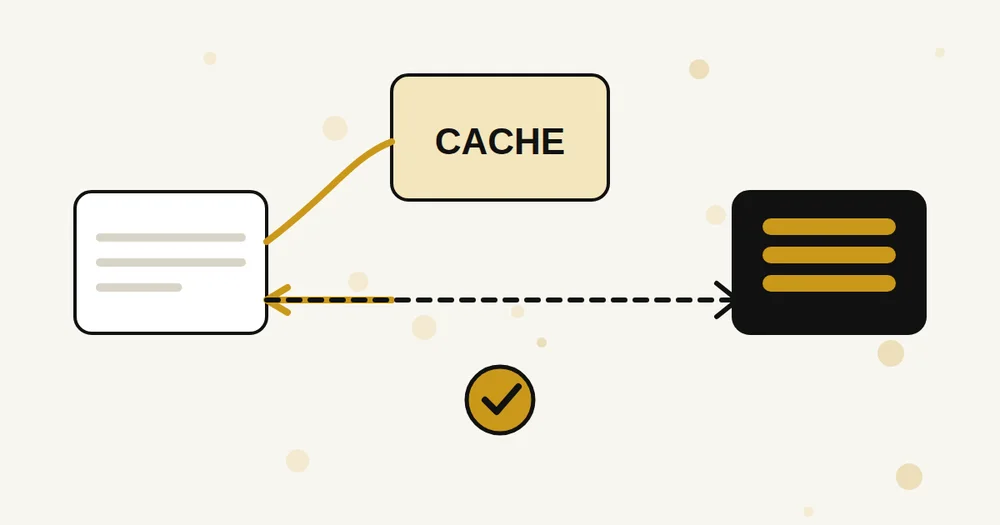
แคชคือพื้นที่ที่เบราว์เซอร์เก็บสำเนาไฟล์ของเว็บไซต์ที่เราเคยเปิดไว้ในเครื่อง เช่น รูปภาพ โลโก้ ไฟล์สไตล์ และสคริปต์ เพื่อไม่ต้องโหลดใหม่ทุกครั้งที่กลับเข้าเว็บเดิม
ลองเปรียบเทียบกับร้านกาแฟที่เตรียมน้ำแข็งและนมไว้ล่วงหน้า พอลูกค้าสั่งก็ทำเครื่องดื่มได้เร็วขึ้น ไม่ต้องเริ่มทำทุกอย่างใหม่ แคชทำให้เว็บที่เคยเปิดแล้วโหลดเร็วขึ้นและประหยัดอินเทอร์เน็ต
ปัญหาเกิดเมื่อเว็บไซต์ถูกอัปเดต แต่เบราว์เซอร์ยังหยิบสำเนาเก่ามาแสดง หรือไฟล์ในแคชเสียหาย ผลคือเห็นหน้าเก่า หน้าเพี้ยน หรือฟังก์ชันบางอย่างทำงานผิดปกติ
แคช คุกกี้ และประวัติ ต่างกันอย่างไร
| ชนิดข้อมูล | คืออะไร | ผลเมื่อลบ |
|---|---|---|
| แคช | ไฟล์ของเว็บที่เก็บไว้ในเครื่อง | เว็บโหลดช้าลงครั้งแรก แต่ไม่กระทบการล็อกอิน |
| คุกกี้ | ไฟล์เล็กที่เว็บใช้จดจำคุณ เช่น สถานะล็อกอิน | ถูกออกจากระบบ ต้องล็อกอินใหม่ และการตั้งค่าบางอย่างหาย |
| ประวัติการเข้าชม | รายการหน้าที่เคยเปิด | รายการหน้าที่เคยเปิดหายไป |
ดังนั้นถ้าต้องการแก้ปัญหาเว็บแสดงผลเพี้ยน ให้เลือกล้างเฉพาะ "แคช" ก่อน ไม่ต้องล้างคุกกี้ จะได้ไม่ต้องไล่ล็อกอินใหม่ทุกเว็บ
เมื่อไรควรเคลียร์แคช
- เว็บไซต์แสดงหน้าเก่าทั้งที่รู้ว่ามีการอัปเดตแล้ว
- หน้าเว็บแสดงผลเพี้ยน รูปภาพไม่ขึ้น หรือปุ่มกดไม่ได้
- เว็บบางเว็บโหลดไม่เสร็จหรือขึ้นข้อผิดพลาดแปลกๆ เฉพาะบนเครื่องของเรา
- เบราว์เซอร์ช้าลงหลังใช้งานมานาน หรืออยากเพิ่มพื้นที่ว่างในเครื่อง
1. Google Chrome (คอมพิวเตอร์)
- กด Ctrl + Shift + Delete บน Windows หรือ Command + Shift + Delete บน Mac เพื่อเปิดหน้าล้างข้อมูลการท่องเว็บ
- เลือกช่วงเวลา เช่น "ตลอดเวลา" หรือ "4 สัปดาห์ที่ผ่านมา"
- ติ๊กเฉพาะ "รูปภาพและไฟล์ที่แคชไว้" ส่วนคุกกี้และประวัติให้เอาติ๊กออกถ้าไม่ต้องการล้าง
- กดปุ่ม "ล้างข้อมูล" แล้วรอจนเสร็จ
- ปิดแล้วเปิดเบราว์เซอร์ใหม่ แล้วลองเข้าเว็บที่มีปัญหาอีกครั้ง
2. Microsoft Edge
- กด Ctrl + Shift + Delete เพื่อเปิดหน้าล้างข้อมูล หรือเข้าที่ การตั้งค่า > ความเป็นส่วนตัว การค้นหา และบริการ
- เลือกช่วงเวลาที่ต้องการ
- ติ๊ก "รูปภาพและไฟล์ที่แคช"
- กด "ล้างทันที" แล้วเปิดเบราว์เซอร์ใหม่
3. Mozilla Firefox
- กด Ctrl + Shift + Delete หรือไปที่ เมนู > การตั้งค่า > ความเป็นส่วนตัวและความปลอดภัย
- เลือกช่วงเวลาที่ต้องการล้าง
- ติ๊ก "แคช" (Cache) และเอาติ๊กคุกกี้ออกถ้าไม่ต้องการล้าง
- กด "ตกลง" หรือ "ล้างข้อมูล" แล้วรีสตาร์ตเบราว์เซอร์

4. Safari (Mac)
Safari ซ่อนเมนูล้างแคชไว้ในเมนูสำหรับนักพัฒนา ต้องเปิดก่อน
- เปิด Safari แล้วไปที่ Safari > การตั้งค่า (Settings) > ขั้นสูง (Advanced)
- ติ๊ก "แสดงเมนูพัฒนา" (Show features for web developers)
- ที่แถบเมนูด้านบน เลือก "พัฒนา" (Develop) > "ล้างแคช" (Empty Caches)
- ถ้าต้องการล้างข้อมูลเว็บไซต์ทั้งหมด ไปที่ Safari > ล้างประวัติ (Clear History)
5. บนมือถือ (Android และ iPhone)
- Chrome บน Android แตะจุดสามจุด > ประวัติ > ล้างข้อมูลการท่องเว็บ > เลือก "รูปภาพและไฟล์ที่แคชไว้" แล้วกดล้างข้อมูล
- Safari บน iPhone ไปที่ การตั้งค่า > Safari > ล้างประวัติและข้อมูลเว็บไซต์ (ข้อควรระวัง ข้อนี้จะลบทั้งประวัติและคุกกี้ด้วย)
- Chrome บน iPhone แตะจุดสามจุด > ประวัติ > ล้างข้อมูลการท่องเว็บ แล้วเลือกเฉพาะแคช
เมนูบนมือถือเปลี่ยนตามเวอร์ชันของระบบและแอปบ่อยครั้ง ถ้าหาไม่เจอ ให้ค้นหาคำว่า "แคช" หรือ "ล้างข้อมูล" ในหน้าการตั้งค่าของแอปนั้น
ข้อควรระวังเวลาเคลียร์แคช
- อย่าติ๊กรหัสผ่านและข้อมูลป้อนอัตโนมัติ ถ้ายังไม่ได้จดรหัสผ่านไว้ที่อื่น
- เว็บจะโหลดช้าลงครั้งแรก เพราะเบราว์เซอร์ต้องดาวน์โหลดไฟล์ใหม่ทั้งหมด แต่ครั้งต่อไปจะกลับมาเร็วเหมือนเดิม
- การล้างคุกกี้จะทำให้ออกจากระบบ ตรวจให้แน่ใจว่าจำรหัสผ่านและวิธียืนยันตัวตนสองชั้นของบัญชีสำคัญได้
- ถ้าใช้เครื่องร่วมกับคนอื่น การล้างข้อมูลเป็นนิสัยที่ดี แต่ควรใช้โหมดไม่ระบุตัวตนสำหรับการเข้าบัญชีสำคัญด้วย
ถ้าล้างแคชแล้วยังไม่หาย
- ลองเปิดเว็บเดียวกันในโหมดไม่ระบุตัวตน ถ้าปกติ แปลว่าปัญหามาจากแคชหรือส่วนขยายของเบราว์เซอร์
- ปิดส่วนขยายทั้งหมดชั่วคราว แล้วเปิดทีละตัวเพื่อหาตัวที่ทำให้มีปัญหา
- ลองเบราว์เซอร์อีกตัวหรืออุปกรณ์อื่นเพื่อแยกว่าปัญหาอยู่ที่เครื่องเราหรือที่เว็บไซต์
- ถ้าเป็นเว็บไซต์ของเราเอง ตรวจว่าผู้ให้บริการโฮสติ้งหรือระบบแคชฝั่งเซิร์ฟเวอร์ไม่ได้ค้างข้อมูลเก่าไว้ด้วย
คำถามที่พบบ่อยเรื่องแคช
ล้างแคชบ่อยๆ ดีไหม? ไม่จำเป็น เบราว์เซอร์จัดการแคชของตัวเองอยู่แล้ว ล้างเมื่อมีปัญหาหรือเมื่ออยากเพิ่มพื้นที่ก็พอ การล้างทุกวันจะทำให้เว็บโหลดช้าลงโดยไม่ได้ประโยชน์
แคชกินพื้นที่เยอะไหม? ขึ้นกับการใช้งาน ถ้าดูวิดีโอและเปิดเว็บภาพเยอะ แคชอาจมีขนาดหลายร้อยเมกะไบต์ถึงหลายกิกะไบต์ ซึ่งสังเกตได้จากหน้าการตั้งค่าของเบราว์เซอร์
ล้างแคชแล้วข้อมูลสำคัญหายไหม? แคชคือสำเนาไฟล์ชั่วคราวจากเว็บ ไม่ใช่ไฟล์งานของคุณ การล้างจึงไม่ลบเอกสารหรือรูปที่คุณเก็บไว้ แต่ถ้าล้างข้อมูลร่างที่เว็บบางแห่งเก็บไว้ในเครื่อง เช่น ข้อความที่พิมพ์ค้างไว้ อาจหายได้
ทำไมเพื่อนเปิดเว็บเดียวกันแล้วไม่มีปัญหา? เพราะแคชเก็บอยู่ในเครื่องของแต่ละคน เครื่องของคุณอาจมีไฟล์เก่าอยู่ ในขณะที่เครื่องเพื่อนไม่เคยเปิดเว็บนี้หรือเพิ่งล้างไปแล้ว นี่คือเหตุผลที่คำแนะนำแรกเวลาเว็บมีปัญหาคือล้างแคชและลองใหม่
ถ้าเราเป็นเจ้าของเว็บ ต้องทำอย่างไรให้ผู้ใช้เห็นหน้าใหม่? วิธีที่นิยมคือเปลี่ยนชื่อไฟล์หรือเพิ่มเลขเวอร์ชันต่อท้ายไฟล์สไตล์และสคริปต์ทุกครั้งที่แก้ไข เบราว์เซอร์จะมองว่าเป็นไฟล์ใหม่และดาวน์โหลดใหม่เอง ไม่ต้องรอให้ผู้ใช้ล้างแคช
สรุป
การเคลียร์แคชเป็นวิธีแก้ปัญหาเว็บแสดงผลเพี้ยนหรือไม่อัปเดตที่ง่ายและได้ผลบ่อย เลือกล้างเฉพาะแคช ไม่ต้องแตะคุกกี้ จะได้ไม่เสียสถานะล็อกอิน กดทางลัด Ctrl + Shift + Delete แล้วเลือกช่วงเวลา ทำเสร็จเปิดเบราว์เซอร์ใหม่ก็ลองดูผลได้เลย
สมาชิกเว็บไซต์ของเรา ดาวน์โหลดเช็กลิสต์ของบทความนี้ไปใช้ได้ที่หน้าดาวน์โหลด